
Invoca el Poder 3D
Punto de partida: Transformar la ilustración en un render de miniatura 3D
Antes de subir el personaje a 3D AI Studio, recomendamos transformar la ilustración original en un render de miniatura 3D limpio.

Este paso intermedio es extremadamente útil porque el modelo de reconstrucción recibirá una imagen que ya parece un objeto físico en lugar de una ilustración plana.
Puedes hacerlo directamente dentro de ChatGPT.
Abre ChatGPT, sube la ilustración e introduce el siguiente prompt:
Prompt — Ilustración a render de miniatura imprimible
Transforma el personaje proporcionado en un render de miniatura coleccionable 3D de alta gama, optimizado para la reconstrucción e impresión 3D.
⚠️ OBJETIVO PRINCIPAL:
Crear una figura en miniatura limpia, completamente visible, centrada y con un diseño equilibrado adecuado para el juego de mesa y la impresión 3D real.
🧍 PERSONAJE:
Conservar el 100% de:
- la pose
- la anatomía
- las proporciones
- el atuendo
- la silueta
- la estructura facial
Convertir el personaje en una miniatura físicamente plausible:
- microdetalles ligeramente simplificados sin ruido visual
- formas legibles
- geometría limpia
- sin elementos excesivamente delgados o frágiles
- evitar posibles puntos de rotura
⚖️ EQUILIBRIO DE IMPRESIÓN — CRÍTICO:
- No hacer el personaje demasiado delgado.
- Evitar armas frágiles, mechones de pelo individuales, dedos aislados o piezas extremadamente estrechas.
- No hacer la miniatura excesivamente voluminosa.
- Evitar extremidades, armas o armaduras de gran tamaño.
- Mantener el equilibrio perfecto entre el realismo visual y la durabilidad física.
- Cada parte debe ser imprimible en resina a una escala de aproximadamente 30-40 mm.
🪨 BASE — MUY IMPORTANTE:
- Añadir una base estándar de juego de mesa.
- Usar una base circular proporcional a la miniatura, con la apariencia de una base de 25-32 mm.
- No hacer la base de gran tamaño.
- Usar un diseño simple de roca, tierra o terreno mínimo.
- Mantener los bordes limpios y adecuados para su uso en una cuadrícula de juego.
- Evitar la decoración excesiva que aumente innecesariamente la huella.
🎯 COMPOSICIÓN:
- Mostrar el cuerpo completo.
- Mantener la miniatura perfectamente centrada.
- Usar un ángulo de cámara heroico muy sutil.
- No recortar ninguna parte del personaje.
- No permitir que los elementos superpuestos oculten geometría importante.
🎨 ESTILO:
- Render 3D profesional limpio, no una ilustración.
- Materiales mates, realistas, similares a la resina.
- Pintura de color sutil similar a una miniatura pre-pintada profesionalmente.
- Sin brillo exagerado.
- Sin apariencia de plástico barato.
💡 ILUMINACIÓN:
- Iluminación de estudio profesional neutra.
- Sombras suaves.
- Iluminación uniforme en toda la miniatura.
- Cada parte de la geometría debe permanecer claramente visible.
🧱 FONDO:
- Fondo gris neutro sólido.
- Sin entorno.
- Sin elementos decorativos.
- Sin distracciones.
📸 CÁMARA:
- Equivalente a un objetivo de 85 mm.
- Vista frontal o un ángulo de tres cuartos muy ligero.
- Enfoque nítido en toda la miniatura.
🚫 NEGATIVO:
- sin texto
- sin logotipos
- sin marca de agua
- sin desenfoque
- sin profundidad de campo extrema
- sin efectos cinematográficos
- sin entorno
- sin base de gran tamaño
- sin anatomía exagerada
- sin elementos recortados
- sin armas o accesorios faltantes
🧠 RESULTADO FINAL:
Un render de estudio limpio y de alta resolución de una miniatura 3D profesional, perfectamente preparado para la reconstrucción 3D basada en IA y la generación de STL.
Resolución ultra alta, máximo detalle legible, bordes limpios y geometría completamente visible.
ChatGPT generará entonces una imagen similar a una miniatura 3D profesionalmente esculpida y pintada.

Parte 3 — Abrir 3D AI Studio
Una vez que el render de la miniatura esté listo, abre 3D AI Studio y crea una cuenta.

Aunque la plataforma puede ofrecer créditos introductorios, se recomienda una suscripción de pago cuando se desea experimentar libremente, generar varias versiones y comparar diferentes modelos de reconstrucción sin preocuparse constantemente por los créditos restantes.
Después de entrar en la plataforma, selecciona:
Imagen a 3D
Esta sección te permite subir una fotografía, ilustración, imagen conceptual o render de personaje y convertirla en un modelo 3D completo.

Ahora entrarás en el espacio de trabajo de Imagen a 3D.
Parte 4 — Elegir el modelo de reconstrucción
En la parte superior del espacio de trabajo, encontrarás el selector de modelos.

3D AI Studio incluye múltiples motores de reconstrucción. Están diseñados para diferentes tipos de objetos, estilos, niveles de detalle y velocidades de generación.

Para este flujo de trabajo, uno de los modelos que recomendamos particularmente es:
Hunyuan 3.1 Pro
Ten cuidado con la ortografía: es Hunyuan

Hunyuan 3.1 Pro está diseñado para generar geometría precisa, mallas detalladas y topología de modelo limpia a partir de referencias de imagen. La plataforma lo recomienda como una opción fiable cuando los usuarios desean resultados consistentes de imagen a 3D sin necesidad de ajustar un gran número de parámetros técnicos.
Parte 5 — Generar el modelo a partir de una imagen
Recomendamos empezar con el flujo de trabajo más sencillo:
- Seleccionar Hunyuan 3.1 Pro.
- Subir el render frontal o ligeramente en tres cuartos creado con ChatGPT.
- Comprobar que la miniatura completa sea visible.
- Pulsar el botón de generación de modelo.
- Esperar a que termine la reconstrucción.
- Inspeccionar el modelo generado desde todos los ángulos.
En muchos casos, una imagen bien preparada es suficiente para producir un excelente resultado.
 Por eso, el render original es tan importante. Una silueta limpia, un fondo neutro, extremidades visibles y una base de miniatura equilibrada ayudan al motor de reconstrucción a comprender el objeto con mayor precisión.
No empieces con varias imágenes a menos que sean necesarias. Primero prueba el método de una sola imagen porque es más rápido, más sencillo y a menudo produce un modelo perfectamente utilizable.
Parte 6 — Inspeccionar la primera reconstrucción
Una vez terminada la generación, gira el modelo dentro del visor 3D.
Examina:
- La cara.
- La parte posterior de la cabeza.
- La armadura.
- Las manos.
- Los pies.
- Las armas.
- El escudo.
- La capa.
- La conexión entre el personaje y la base.
- Cualquier sección que estuviera oculta en la imagen original.
Presta especial atención a la parte posterior de la miniatura. Cuando un modelo se reconstruye a partir de una única imagen frontal, el sistema debe interpretar o inventar las áreas que no eran visibles en la referencia.

Si el modelo se ve correcto, puedes continuar directamente a la etapa de exportación.
Si la parte posterior, el perfil lateral, las armas o los accesorios no son lo suficientemente precisos, utiliza el flujo de trabajo de múltiples vistas.
Parte 7 — Crear las vistas adicionales del personaje
Vuelve a ChatGPT y sube el render de miniatura 3D que generaste previamente.
Ahora necesitamos cuatro imágenes adicionales:
- Vista lateral derecha del personaje.
- Vista lateral izquierda del personaje.
- Vista trasera completa.
- Vista cenital completa.
Estas imágenes deben mostrar la misma miniatura sin cambiar su diseño ni su pose.
Utiliza el siguiente prompt:
Prompt — Generar cuatro vistas consistentes
Utiliza el render de vista frontal subido como única referencia visual.
Crea cuatro imágenes de cuerpo entero separadas del mismo personaje en miniatura, manteniendo la máxima coherencia visual entre cada imagen.
Preserva exactamente lo mismo:
- identidad del personaje
- rasgos faciales
- anatomía
- proporciones corporales
- pose
- peinado
- atuendo
- armadura
- ropa
- materiales
- colores
- armas
- escudo
- accesorios
- capa
- base de la miniatura
- elementos del terreno
- detalles decorativos
- estilo de renderizado
- condiciones de iluminación
El personaje debe permanecer exactamente en la misma pose en las cuatro imágenes.
No rediseñes, reinterpretes, simplifiques, añadas, elimines, reemplaces o reposiciones ninguna parte de la miniatura.
El personaje y la base de la miniatura deben permanecer completamente estáticos.
Solo rota la cámara alrededor de la miniatura.
Genera estas cuatro imágenes separadas:
IMAGEN 1 — VISTA LATERAL DERECHA DEL PERSONAJE
Posiciona la cámara directamente en el lado derecho del personaje.
Muestra un perfil derecho estricto de 90 grados.
No utilices un ángulo de tres cuartos.
IMAGEN 2 — VISTA LATERAL IZQUIERDA DEL PERSONAJE
Posiciona la cámara directamente en el lado izquierdo del personaje.
Muestra un perfil izquierdo estricto de 90 grados.
No utilices un ángulo de tres cuartos.
IMAGEN 3 — VISTA TRASERA COMPLETA
Posiciona la cámara directamente detrás del personaje.
Muestra una vista trasera de 180 grados perfectamente centrada.
El personaje debe estar mirando directamente en dirección opuesta a la cámara.
IMAGEN 4 — VISTA CENITAL COMPLETA
Posiciona la cámara directamente sobre la coronilla de la cabeza del personaje.
Mira verticalmente hacia abajo en un ángulo estricto de 90 grados.
Esta debe ser una verdadera vista aérea de pájaro, no una vista alta de tres cuartos.
Mantén lo mismo:
- escala
- distancia de la cámara
- iluminación
- fondo
- calidad de renderizado
- resolución de la imagen
- proporciones de la miniatura
Todo el personaje, las armas, los accesorios, la capa y la base de la miniatura deben permanecer completamente visibles dentro de cada fotograma.
No recortes ninguna parte del modelo.
REQUISITOS DE SALIDA:
- Producir cuatro archivos de imagen individuales.
- No crear un collage.
- No crear una hoja de contacto.
- No crear una imagen de pantalla dividida.
- No colocar varias vistas dentro de la misma composición.
PRIORIDAD FINAL:
Máxima coherencia entre todas las vistas.
El resultado debe parecerse a la misma miniatura física 3D sin cambios fotografiada por cuatro cámaras posicionadas a su alrededor.
ChatGPT debería ahora proporcionar cuatro imágenes separadas mostrando la miniatura desde los ángulos requeridos.
Revísalas cuidadosamente antes de subirlas a la plataforma de reconstrucción.
Asegúrate de que ChatGPT no haya:
- Cambiado la pose.
- Intercambiado la espada y el escudo.
- Modificado la base.
- Alterado la capa.
- Añadido o quitado accesorios.
- Cambiado la armadura.
- Modificado las proporciones.
- Reflejado incorrectamente elementos asimétricos.
Si un ángulo es inconsistente, regenera solo esa imagen antes de continuar.

Parte 8 — Usando Hunyuan 3.1 Pro Multi-vista
Vuelve a 3D AI Studio y selecciona:
Hunyuan 3.1 Pro — Multi-vista
La versión Multi-vista permite a la plataforma reconstruir el mismo objeto utilizando varias imágenes capturadas desde diferentes ángulos. Según la documentación de la plataforma, Hunyuan 3.1 Pro Multi-vista puede trabajar con entre una y ocho vistas asignadas.

Sube las imágenes en sus posiciones correspondientes:
- Vista frontal.
- Vista lateral derecha.
- Vista lateral izquierda.
- Vista trasera.
- Vista superior.

La interfaz exacta puede variar a medida que la plataforma se actualiza, pero siempre asigna cada imagen a la dirección de cámara correcta.

No coloques la imagen lateral izquierda en la ranura lateral derecha. Desde la perspectiva de la cámara, a veces puede ser fácil confundir las dos.
Después de subir todas las imágenes:
- Comprueba que cada vista pertenezca al mismo personaje.
- Verifica que la pose sea idéntica.
- Confirma que todas las armas y accesorios aparezcan en la mano correcta.
- Selecciona la calidad de generación deseada.
- Inicia la reconstrucción.
Dado que la plataforma ahora tiene información sobre la parte frontal, los lados, la parte posterior y las superficies superiores de la miniatura, ya no necesita inventar tanta geometría oculta.
El resultado final debería ser, por lo tanto, más preciso y más consistente con el diseño original.
Parte 9 — ¿Imagen única o multi-vista?
Usa una sola imagen cuando:
- El personaje tiene una silueta sencilla.
- La pose es frontal o ligeramente de tres cuartos.
- Los brazos y las piernas están claramente separados.
- No hay elementos complejos detrás del cuerpo.
- La primera reconstrucción ya se ve correcta.
- Quieres el flujo de trabajo más rápido.
Usa la opción Multi-vista cuando:
- La parte trasera del personaje es importante.
- La miniatura tiene una capa, alas, cola o mochila.
- Las armas están parcialmente ocultas.
- El diseño es asimétrico.
- La reconstrucción de una sola imagen inventa geometría incorrecta.
- Necesitas mayor control y precisión.
- Tienes la intención de producir una miniatura física de mayor calidad.
Nuestra recomendación es siempre empezar con una sola imagen.
Cuando el resultado ya es bueno, no hay razón para complicar el proceso. Cuando una imagen no es suficiente, la Multi-vista se convierte en la solución más fiable.
Parte 10 — Descargar el archivo STL
Una vez que estés satisfecho con el modelo generado, busca la opción Descargar en la interfaz.

Selecciona:
Descargar como STL
3D AI Studio admite la exportación directa de STL para flujos de trabajo de impresión 3D.

El archivo STL contiene la geometría de la miniatura y se puede abrir en un laminador como:
- Lychee Slicer.
- Chitubox.
- PrusaSlicer.
- Cura.
- Anycubic Photon Workshop.
Recuerda que el archivo STL normalmente no conserva las texturas de color. Contiene la geometría tridimensional imprimible.
Parte 11 — Comprobación final importante antes de imprimir
Generar y descargar un STL no garantiza automáticamente que el archivo esté listo para enviar directamente a la impresora.
Antes de imprimir, inspecciona el modelo dentro de tu laminador y comprueba:
- La escala final.
- Las dimensiones de la base.
- El grosor mínimo de la pared.
- Armas o accesorios frágiles.
- Geometría flotante o desconectada.
- Agujeros en la malla.
- Normales invertidas.
- Intersecciones entre objetos.
- Contacto entre los pies y la base.
- Drenaje de resina si la miniatura está ahuecada.
- Orientación.
- Soportes.
Incluso la propia guía de 3D AI Studio recomienda inspeccionar la malla y reparar paredes delgadas, normales volteadas u otros problemas de geometría antes de imprimir.
Para un personaje de mesa estándar, puedes empezar probando una altura de aproximadamente 30-40 mm, aunque el tamaño adecuado dependerá del juego, la pose y la base.
Resultado final
Al final de este proceso, habrás transformado:
Una ilustración 2D original
en:
Un render 3D profesional estilo miniatura
luego en:
Un modelo tridimensional reconstruido
y finalmente en:
Un archivo STL listo para preparar para la impresión 3D física.
El flujo de trabajo completo es:
Ilustración 2D → render de miniatura → vistas adicionales → reconstrucción por IA → exportación STL → laminado → impresión 3D
Este proceso te permite convertir casi cualquier personaje original en una miniatura física sin necesidad de esculpir todo el modelo manualmente en un software 3D profesional.
Para tu completa satisfacción, he incluido el curso completo de formación de 3D AI Studio a continuación, tomado directamente de la propia plataforma. Contiene explicaciones claras paso a paso, orientación práctica y tutoriales en vídeo creados por el equipo de 3D AI Studio.
Todo se ha reunido aquí para que puedas acceder fácilmente, comprender todo el proceso y aprender a tu propio ritmo sin tener que buscar en diferentes lugares.
Lee cada sección cuidadosamente, mira todos los vídeos de YouTube y domina el arte de la reconstrucción 3D utilizando algunas de las plataformas y herramientas más potentes disponibles en línea, todo integrado en un cómodo espacio de aprendizaje.
No podría ser más fácil.
Lee, estudia, practica y conviértete en un verdadero maestro de la reconstrucción 3D.
Cómo empezar
Actualizado en mayo de 2026
¡Bienvenido! Esta guía rápida te lleva de cero a un modelo 3D terminado en unos cinco minutos. Todo se ejecuta en tu navegador: sin descargas, sin instalaciones, sin tarjeta de crédito.
1. Crea tu cuenta
Ve a 3daistudio.com y haz clic en Empezar. Regístrate con tu correo electrónico o Google; toma unos 10 segundos. Obtendrás créditos gratuitos inmediatamente, para que puedas empezar a generar directamente.

La ventana modal de registro de 3D AI Studio con opciones de inicio de sesión por correo electrónico y redes sociales para crear tu cuenta.
2. Tu panel de control
Después de iniciar sesión, aterrizarás en el Panel de control. Esta es la base: cada modelo que generes aparecerá aquí como una tarjeta que puedes previsualizar, descargar o procesar aún más.

El panel de control de 3D AI Studio que muestra tus herramientas y las últimas generaciones.
Mira la esquina superior izquierda para ver tu saldo de créditos. Los créditos son lo que gastas cada vez que generas un modelo. Los créditos gratuitos que obtuviste al registrarte son suficientes para probar varias generaciones.

La visualización del saldo de créditos en la esquina superior izquierda del panel de control.
3. Tu primer modelo de texto a 3D
Vamos a generar algo. Haz clic en Texto a 3D en la barra lateral (o ve a /TextTo3D).
- Escribe una instrucción: Describe lo que quieres. Sé específico: "un cofre del tesoro medieval con adornos de oro" funciona mejor que "un cofre". Menciona materiales, estilo y detalles.
-
Elige un modelo: Verás estas opciones:
- Prism 3.1 - Mejor calidad, 35 créditos, 3-5 minutos
- Prism Turbo - Gran equilibrio entre velocidad y calidad, 25 créditos, 50-90 segundos
- Swift - El más rápido en 20-40 segundos (20 créditos), menos detalle, bueno para probar instrucciones rápidamente
- Haz clic en Generar y espera a que aparezca tu modelo.
Empieza con Prism Turbo si quieres resultados rápidos con una calidad sólida. Usa Swift para iterar en la redacción de la instrucción y luego cambia a Prism 3.1 para tu versión final.
Consejos rápidos para las instrucciones:
- Sé específico con los materiales: "acero cepillado", "madera desgastada", "cerámica mate"
- Menciona el estilo: "low-poly", "realista", "dibujo animado estilizado"
- Consulta la guía completa de Consejos de instrucciones para más información.
4. Tu primer modelo de imagen a 3D
¿Tienes una foto, un boceto o una imagen generada por IA? Puedes convertirla directamente en un modelo 3D.
Haz clic en Imagen a 3D en la barra lateral (o ve a /ImageTo3D).
- Sube tu imagen - Arrástrala o haz clic para buscar. Para obtener los mejores resultados, usa una toma clara de un solo objeto sobre un fondo simple.
- Elige tu modelo de IA - Las mismas opciones que en Texto a 3D (Prism 3.1, Prism Turbo o Swift).

La cuadrícula de selección de modelos que muestra los modelos de IA disponibles para la generación de imagen a 3D.
- Haz clic en Generar y observa la barra de progreso.

Una generación en curso, mostrando la barra de progreso y el tiempo estimado.
Modo de múltiples imágenes: Carga fotos desde múltiples ángulos (frontal, lateral, trasera) y la IA las combina para una reconstrucción más precisa. Genial para objetos reales que hayas fotografiado.

El modo de carga de múltiples imágenes para combinar fotos desde múltiples ángulos en un modelo 3D.
5. Previsualizar y exportar
Una vez finalizada la generación, tu modelo aparece en el visor 3D integrado. Gira arrastrando, haz zoom con la rueda de desplazamiento.

El visor 3D interactivo que muestra un modelo completado que puedes rotar, hacer zoom y descargar.
¿Satisfecho con el resultado? Descárgalo en cualquier formato:
| Formato | Ideal para |
|---|---|
| GLB | Web, RA, uso general (predeterminado) |
| FBX | Unity, Unreal Engine, Maya |
| OBJ | Blender, ZBrush, universal |
| STL | Impresión 3D |
| USDZ | Apple AR (iPhone, iPad, Vision Pro) |
| BLEND | Proyectos nativos de Blender |
| 3MF | Impresión 3D a color |
Haz clic en el botón Descargar de tu tarjeta de modelo y elige el formato que necesites. Eso es todo, tu modelo 3D está listo para usar.
6. Próximos pasos
Ya tienes lo básico. Aquí te indicamos a dónde ir a partir de ahora:
- Image Studio - Genera y edita imágenes de referencia antes de convertirlas a 3D. Este flujo de trabajo de dos pasos (primero una imagen perfecta, luego la conversión) te da el mayor control sobre tu modelo final.
- Consejos de prompts - Escribe mejores prompts, obtén mejores modelos.
- Generador de texturas - Agrega o intercambia texturas PBR en cualquier modelo.
- Ejemplos de flujo de trabajo - Flujos de trabajo completos de principio a fin para juegos, impresión, comercio electrónico.
- Exportar y formatos - Desglose detallado de cada formato y cuándo usarlo.
¿Preguntas? Únete a la comunidad de Discord o envía un correo electrónico a support@3daistudio.com.
Preguntas frecuentes
¿Es gratis usar 3D AI Studio?
Sí, puedes empezar gratis. 3D AI Studio te da créditos gratis cuando te registras, suficientes para generar varios modelos 3D sin introducir una tarjeta de crédito. Una vez que se agoten tus créditos gratuitos, puedes comprar más o suscribirte a un plan para un uso continuado.
¿Cuántos créditos gratuitos obtienes con 3D AI Studio?
Las nuevas cuentas reciben créditos gratuitos al registrarse que te permiten probar múltiples generaciones de inmediato. La cantidad exacta puede variar, pero suele ser suficiente para 3-5 generaciones de modelos, dependiendo del modelo de IA que elijas. 3D AI Studio muestra tu saldo de créditos en la esquina superior izquierda del panel de control.
¿Necesito experiencia en modelado 3D para usar 3D AI Studio?
No se necesita ninguna experiencia. 3D AI Studio funciona completamente en tu navegador: simplemente escribe una descripción o sube una imagen y la IA genera un modelo 3D completo para ti. No hay software que instalar ni conocimientos técnicos requeridos. Todo el proceso tarda entre 2 y 5 minutos desde el registro hasta la descarga de tu primer modelo.
¿Cuáles son los requisitos del sistema para 3D AI Studio?
3D AI Studio funciona en tu navegador web, por lo que no necesitas un ordenador potente. Cualquier navegador moderno (Chrome, Firefox, Safari, Edge) con soporte WebGL funciona. Se recomienda una conexión a Internet estable, ya que el procesamiento de la IA ocurre en el servidor, no en tu dispositivo.
¿Qué modelo de IA debo elegir para mi primera generación?
Empieza con Prism Turbo para un buen equilibrio entre velocidad y calidad con 25 créditos. Genera en unos 50-90 segundos. 3D AI Studio también ofrece Swift (20 créditos, el más rápido, menor detalle) para pruebas rápidas de prompts, y Prism 3.1 (35 créditos, mejor calidad) para modelos de producción finales.
¿Cuál es la diferencia entre Texto a 3D e Imagen a 3D?
Texto a 3D genera un modelo a partir de una descripción escrita como "un cofre del tesoro medieval con adornos dorados". Imagen a 3D convierte una foto, boceto o ilustración en un modelo 3D. En 3D AI Studio, Imagen a 3D generalmente produce resultados más precisos cuando tienes una apariencia específica en mente, mientras que Texto a 3D es ideal para la exploración rápida de conceptos.
¿Puedo usar modelos de 3D AI Studio comercialmente?
Sí. Los modelos que generes con 3D AI Studio son tuyos para usar en proyectos comerciales, incluyendo juegos, aplicaciones, visualización de productos e impresión 3D. Consulta los términos de servicio en 3daistudio.com para obtener todos los detalles sobre licencias y derechos de uso.
¿En qué se diferencia 3D AI Studio de otros generadores 3D de IA?
3D AI Studio ofrece múltiples modelos de IA para elegir (Prism, Swift, Hunyuan, Trellis), herramientas integradas para texturizado, rigging, remesh y conversión de formatos, además de integraciones directas con Blender, Unity, Unreal Engine y más. Es una plataforma todo en uno en lugar de solo una herramienta de generación. Puedes pasar de un prompt a un activo listo para juegos sin salir del sitio.
¿En qué formatos de archivo puedo descargar mis modelos?
3D AI Studio admite 9 formatos de exportación: GLB, FBX, OBJ, STL, USDZ, BLEND, 3MF, Collada (.dae) y PLY. GLB es el predeterminado y funciona en casi todas partes. Usa FBX para motores de juegos, STL para impresión 3D y USDZ para Apple AR. Consulta la página de Formatos de Exportación para una comparación detallada.
Flujo de trabajo recomendado
Actualizado en mayo de 2026
Los mejores modelos 3D no se obtienen escribiendo un prompt en Texto a 3D. Se obtienen creando primero una buena imagen de referencia y luego convirtiendo esa imagen a 3D. Este enfoque de dos pasos te da mucho más control sobre el resultado final.
Esta página te muestra exactamente cómo hacerlo, con ejemplos reales.
¿Por qué la imagen primero?
Cuando utilizas Texto a 3D directamente, la IA tiene que imaginar cómo se ve tu objeto basándose solo en palabras. A veces acierta, a veces no. Y si el resultado es parecido pero no del todo correcto, tienes que reescribir el prompt e intentarlo de nuevo.
Con el flujo de trabajo "imagen primero", puedes:
- Ver el resultado antes de comprometerte con el 3D - si la imagen no se ve bien, edítala
- Controlar exactamente cómo se ve el modelo - colores, estilo, ángulo, detalles
- Usar fotos de objetos reales - no solo descripciones de texto
- Editarte a ti mismo en la escena - convierte un selfie en una figurita, personaje de LEGO, etc.
El paso de conversión 3D es el mismo en ambos casos (Imagen a 3D con Prism 3.1). La diferencia es la calidad de tu entrada.
Flujo de trabajo 1: Generar una imagen, luego convertir a 3D
Este es el flujo de trabajo más común. Creas una imagen de referencia limpia en Image Studio y luego la envías a Imagen a 3D.
Pasos
- Abre Image Studio y ve a Generar
- Elige un modelo (ImageGen 4 para uso general, Flux 2 para fotorrealismo)
- Escribe un prompt que describa lo que quieres, con "fondo blanco limpio" y "objeto único"
- Genera hasta que obtengas una imagen que te guste
- Abre Imagen a 3D
- Sube la imagen generada
- Elige Prism 3.1 y genera
Ejemplo real: personaje de búho
Así es como se ve en la práctica. Generamos una imagen de un personaje de búho y luego la convertimos a 3D:
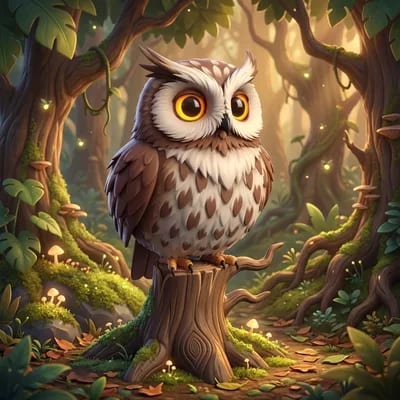
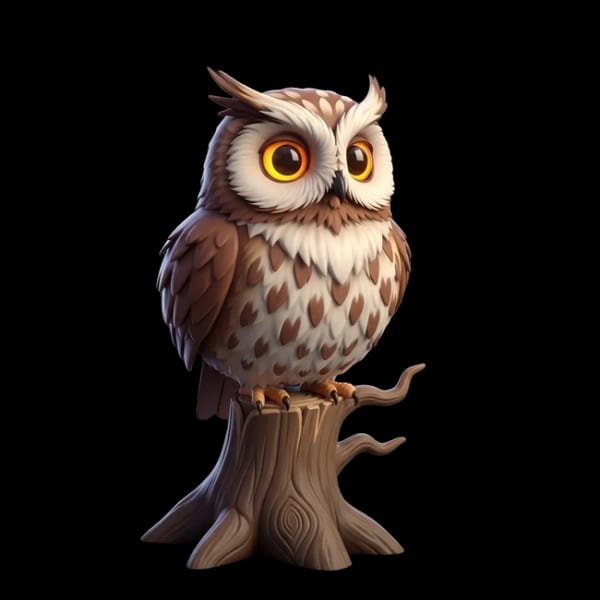
Generado con "búho de dibujos animados 3D estilizado, iluminación suave, fondo blanco limpio", luego convertido a 3D con Prism 3.1.
Más ejemplos
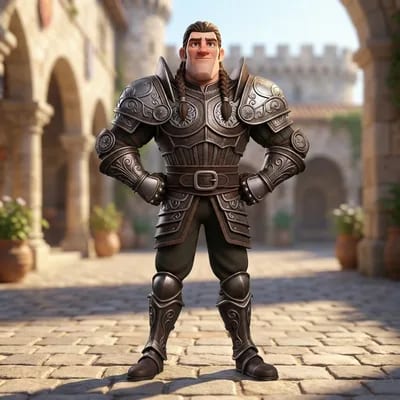
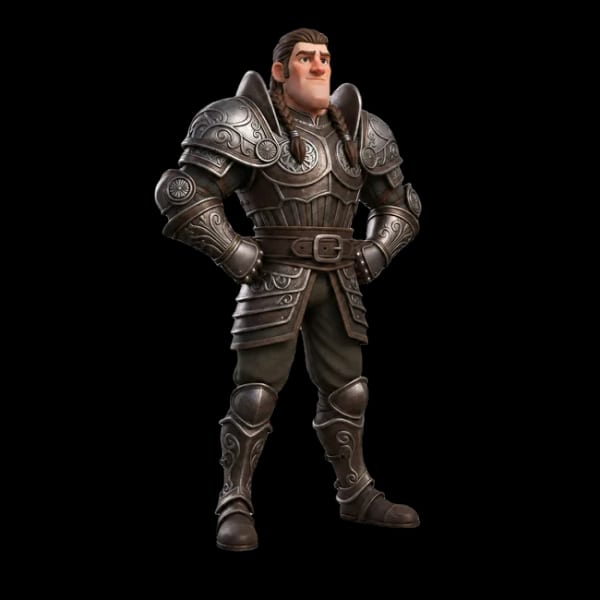
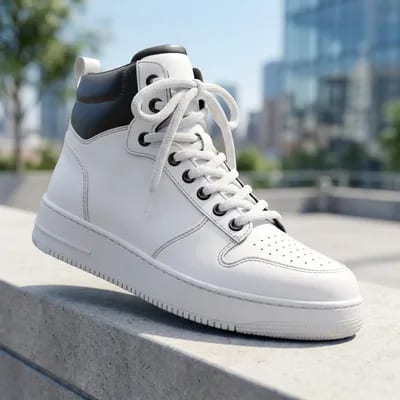
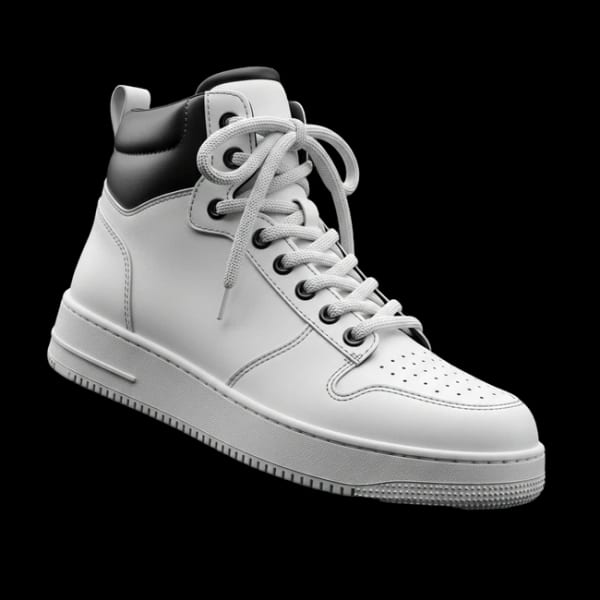
El patrón es el mismo cada vez: genera una imagen limpia con un solo sujeto, fondo simple, buena iluminación, luego convierte a 3D.
Consejos para generar buenas imágenes de referencia
- Añade "fondo blanco limpio" o "iluminación de estudio" a tu prompt
- Incluye "objeto único, centrado" para mantenerlo simple
- Usa "estilo de render 3D" o "3D estilizado" para imágenes que se conviertan mejor que las ilustraciones planas
- Genera algunas variaciones y elige la mejor antes de convertir a 3D
- Si la imagen es casi correcta, edítala en Image Studio antes de convertir (consulta el Flujo de trabajo 2)
Flujo de trabajo 2: Editar una foto y luego convertirla a 3D
¿Ya tienes una foto? Puedes editarla para que se convierta muy bien a 3D. Esto es especialmente útil para figuras personalizadas, modelos de productos o para convertir objetos reales a 3D.
Pasos
- Abre Image Studio y ve a Editar
- Sube tu foto
- Elige GPT-Image-2 Edit o Gemini Edit
- Escribe un prompt de edición (ej. "convertir a esta persona en una minifigura de LEGO, material plástico, fondo limpio")
- Descarga la imagen editada
- Abre Image to 3D y súbela
- Genera con Prism 3.1
Ejemplo real: Foto a figura de LEGO a impresión 3D
Este es el proceso completo. Tomamos una foto normal, la editamos para convertirla en una figura estilo LEGO, la convertimos a 3D y luego imprimimos el resultado en 3D:
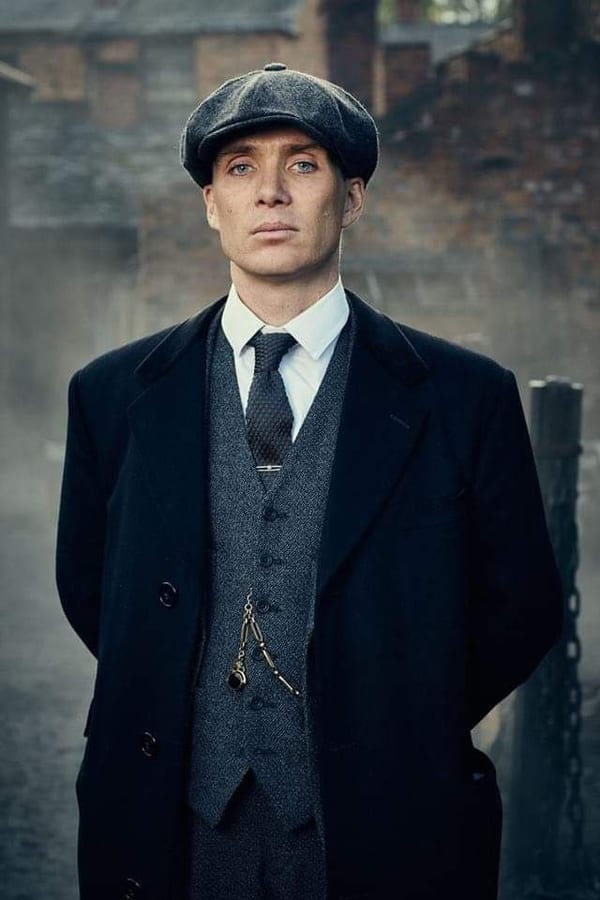
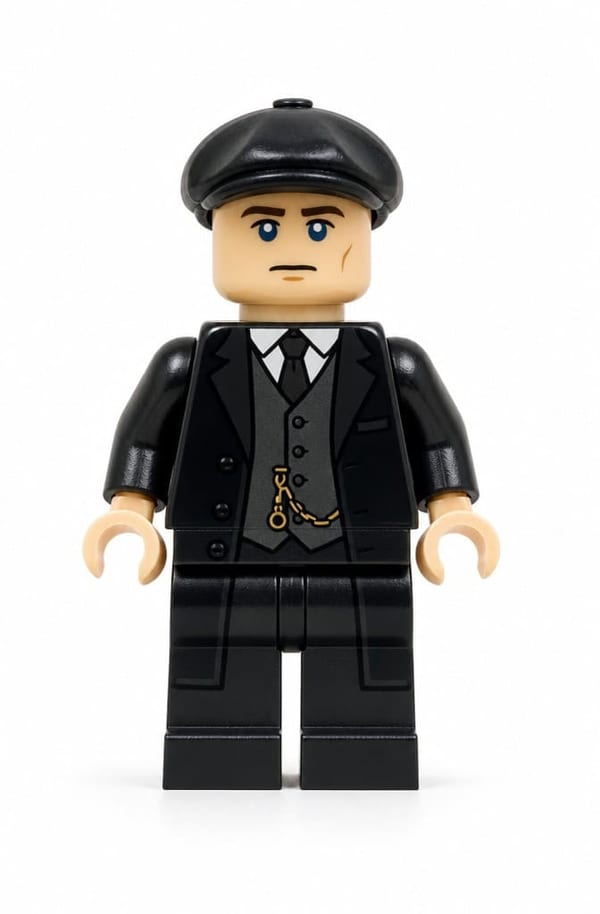
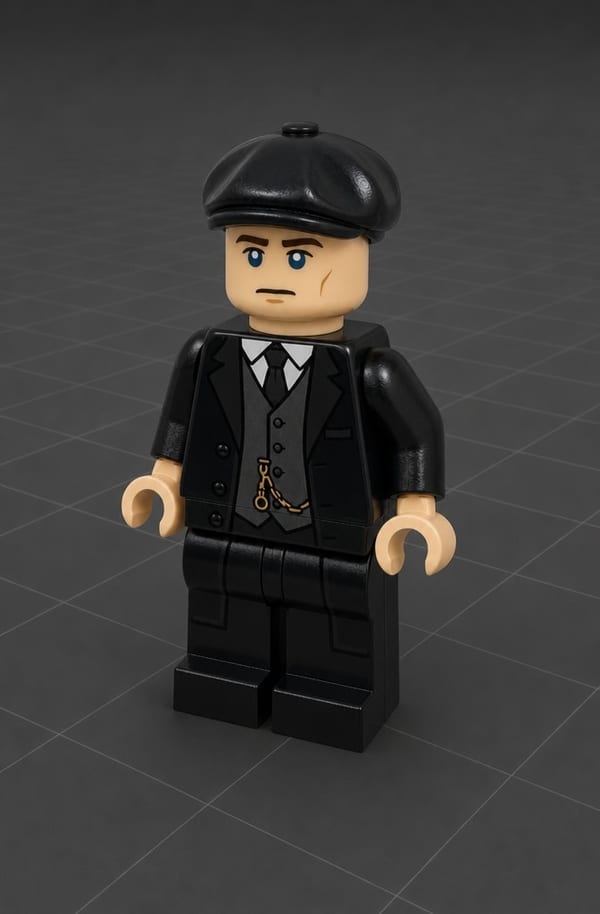
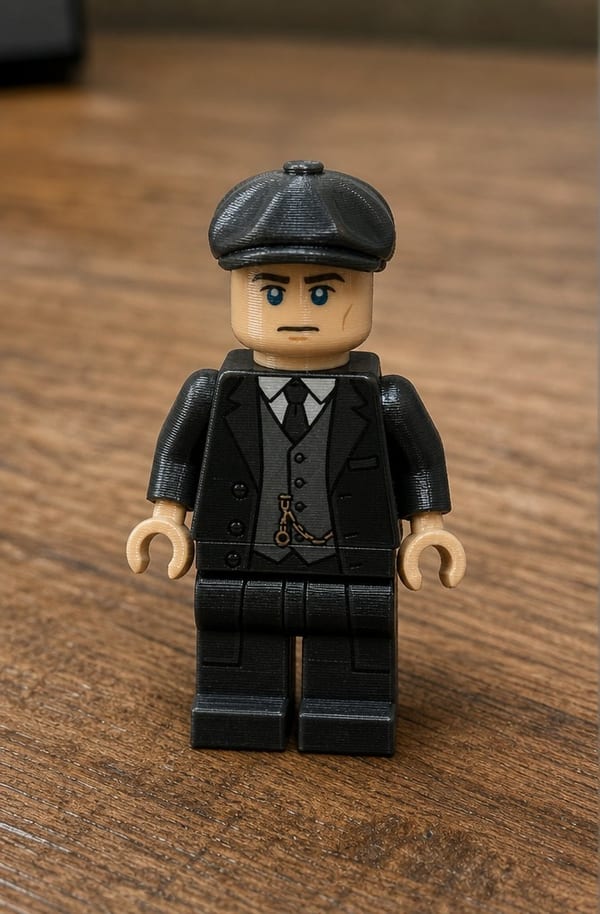
Foto, edición con IA, modelo 3D, impresión 3D. Todo el proceso lleva unos 5 minutos (sin contar el tiempo de impresión).
Ejemplo real: Orco de LEGO generado
También puedes combinar los Flujos de trabajo 1 y 2. Aquí generamos un orco de LEGO desde cero en Image Studio, luego lo convertimos a 3D:
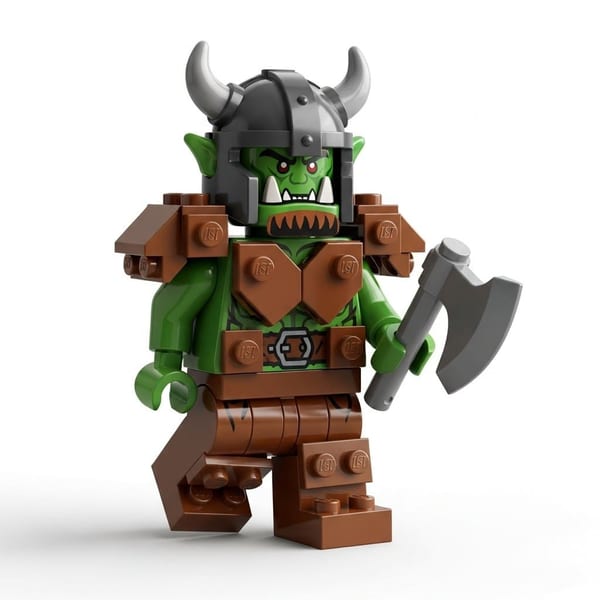
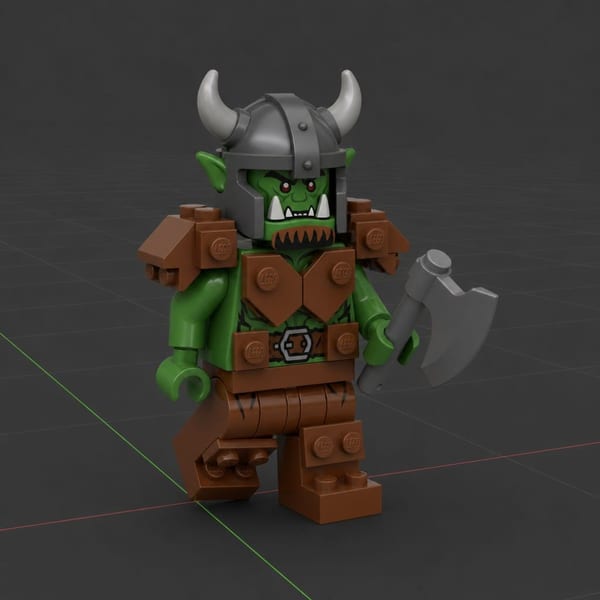
El prompt era algo como "minifigura de LEGO de un guerrero orco, piel verde, armadura, material plástico, iluminación de estudio, fondo blanco" usando ImageGen 4.
Buenos prompts de edición para conversión a 3D
| Lo que quieres | Prompt de edición |
|---|---|
| Figura de LEGO de ti mismo | "convertir a esta persona en una minifigura de LEGO, material plástico, proporciones cúbicas, cuerpo completo, fondo limpio" |
| Personaje estilo Pixar | "convertir en un personaje 3D estilo Pixar, estilizado, ojos grandes, fondo limpio" |
| Figura Funko Pop | "convertirme en una figura Funko Pop, cuerpo completo, fondo limpio" |
| Foto de producto limpia | "quitar el fondo, mantener el producto exactamente como está, fondo blanco" |
| Versión 3D estilizada | "convertir en un render 3D estilizado, iluminación limpia, fondo blanco" |
Flujo de trabajo 3: Boceto a 3D
¿Tienes un boceto dibujado a mano o un dibujo conceptual? Puedes convertirlo en un modelo 3D completo renderizándolo primero en Image Studio.
Pasos
- Abre Image Studio y ve a Editar
- Sube tu boceto (foto de un dibujo, boceto digital o concepto aproximado)
- Usa GPT-Image-2 Edit o Gemini Edit con un prompt como "renderizar este boceto como un modelo 3D detallado, estilizado, fondo limpio"
- La IA convierte tu boceto en una imagen pulida y lista para renderizar
- Sube esa imagen renderizada a Image to 3D
- Genera con Prism 3.1
Ejemplo real: Personaje orco a partir de un boceto
Un boceto a lápiz tosco se convierte en un personaje completamente renderizado, y luego en un modelo 3D:
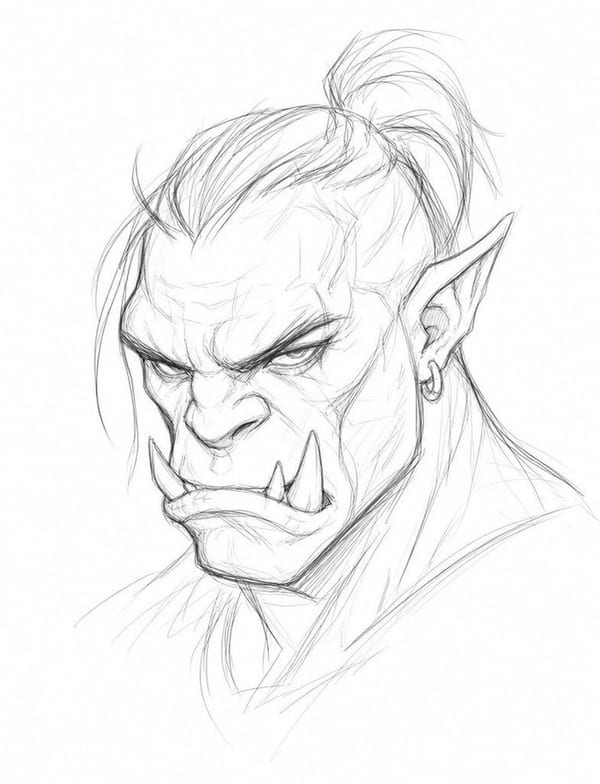
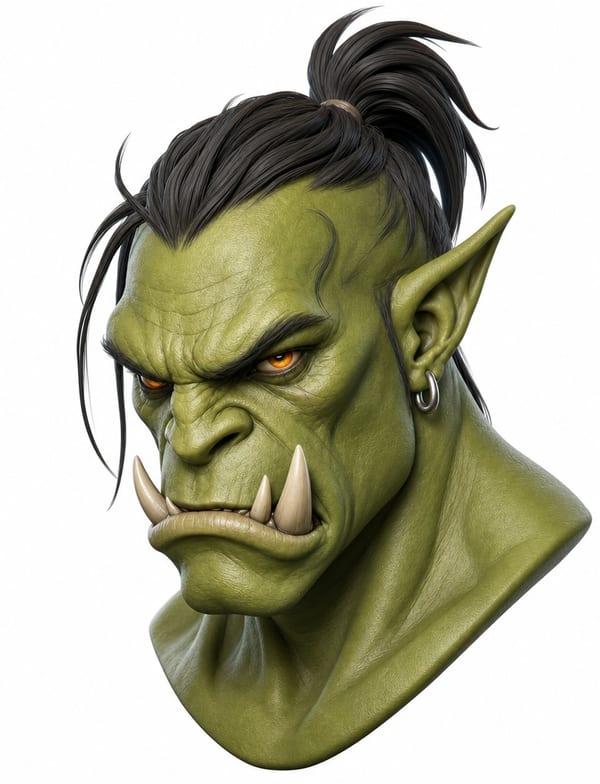
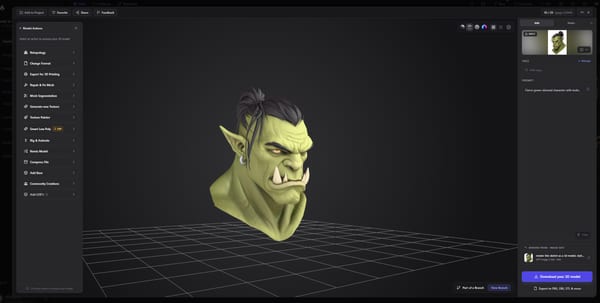
Boceto, renderizado con IA, modelo 3D. El dibujo a lápiz aproximado se subió a Image Studio Edit con el prompt "renderizar este boceto como un modelo 3D, estilizar". La IA produjo el render detallado del personaje. Luego, ese render se subió a Image to 3D con Prism 3.1 para obtener el modelo 3D final.
Consejos para pasar de boceto a 3D
- El arte lineal limpio funciona mejor: contornos claros con mínimas marcas de construcción.
- Añade sombreado básico a tu boceto si es posible: ayuda a la IA a comprender la profundidad y el volumen.
- Los ángulos de tres cuartos se convierten mejor que las vistas frontales directas.
- Los bocetos digitales tienden a funcionar mejor que las fotos de dibujos en papel (menos ruido).
- Si tu boceto está en papel, fotográfialo con una iluminación uniforme y recórtalo ajustadamente alrededor del sujeto.
Flujo de trabajo 4: De foto directa a 3D (Rápido y sencillo)
Si solo quieres un modelo 3D rápido a partir de una foto existente sin editar, puedes saltarte Image Studio e ir directamente a Image to 3D:
- Abre Image to 3D
- Sube tu foto
- Elige Prism 3.1 (o Prism Turbo para mayor velocidad)
- Genera
Esto funciona bien para:
- Fotos de productos con fondos limpios
- Arte conceptual e ilustraciones
- Juguetes y objetos fotografiados en una mesa
- Arte de personajes y dibujos
Funciona menos bien para:
- Fotos con fondos recargados (edita primero para quitar el fondo)
- Múltiples objetos en una sola imagen (recorta a uno solo)
- Fotos muy oscuras o borrosas (edita primero para mejorar la calidad)
Cuándo usar Texto a 3D en su lugar
Texto a 3D sigue siendo útil cuando:
- Quieres un concepto rápido y no te importa la apariencia exacta
- Estás explorando ideas y quieres iteraciones rápidas
- El objeto es lo suficientemente simple como para describirlo con palabras (una espada, una botella de poción, una silla)
- No tienes ninguna imagen de referencia
Pero para cualquier cosa donde la apariencia importa, el flujo de trabajo primero con imagen te ahorrará tiempo y te dará mejores resultados.
Referencia rápida
| Situación | Flujo de trabajo | Tiempo |
|---|---|---|
| Tengo una idea pero no una imagen | Generar imagen en Image Studio, luego Image a 3D | ~5 min |
| Tengo una foto mía | Editar foto en Image Studio, luego Image a 3D | ~5 min |
| Tengo un boceto o dibujo | Representar boceto en Image Studio Edit, luego Imagen a 3D | ~5 min |
| Tengo una foto de producto | Subir directamente a Imagen a 3D (o quitar el fondo primero) | ~3 min |
| Tengo arte conceptual | Subir directamente a Imagen a 3D | ~3 min |
| Quiero un modelo rápido y rústico | Directamente de Texto a 3D | ~3 min |
| Quiero imprimir una figurita en 3D | Editar foto a estilo de figurita, Imagen a 3D, exportar STL | ~10 min |
Vea el flujo de trabajo completo de Imagen a 3D en acción.
Abrir Image Studio - Abrir Imagen a 3D - Abrir Texto a 3D
Preguntas Frecuentes
¿Por qué es mejor empezar con una imagen que directamente con Texto a 3D?
Cuando escribes un mensaje en Texto a 3D, la IA tiene que adivinar cómo se ve tu objeto. Con el flujo de trabajo de "imagen primero" en 3D AI Studio, ves la imagen de referencia exacta antes de gastar créditos en la generación 3D. Puedes editar colores, corregir proporciones, eliminar fondos e iterar de forma económica en la imagen 2D hasta que sea perfecta. Esto conduce a resultados 3D mucho más predecibles.
¿Cuántos créditos cuesta el flujo de trabajo completo de "imagen primero"?
Una ejecución típica en 3D AI Studio cuesta alrededor de 40-50 créditos en total. La generación de imágenes es de aproximadamente 5-10 créditos dependiendo del modelo, y Imagen a 3D con Prism 3.1 cuesta 35 créditos. Esto es ligeramente más que Texto a 3D por sí solo (25-60 créditos), pero obtienes mucho más control sobre el resultado. La edición de imágenes añade otros 5-10 créditos si es necesario.
¿Cuál es el mejor flujo de trabajo para generar un modelo 3D con IA?
El mejor enfoque en 3D AI Studio es el flujo de trabajo de "imagen primero". En lugar de ir directamente a Texto a 3D, genera una imagen de referencia primero en Image Studio, edítala hasta que se vea exactamente como quieres, luego conviértela en un modelo 3D usando Imagen a 3D. Esto te da mucho más control sobre el resultado final porque puedes perfeccionar la imagen 2D de forma económica antes de invertir créditos en la generación 3D. La generación de imágenes cuesta 2-8 créditos, mientras que la generación 3D cuesta 25-60, por lo que iterar en 2D ahorra tiempo y créditos.
¿Puedo convertir un boceto a mano en un modelo 3D?
Sí, y funciona sorprendentemente bien. Sube tu boceto a Image Studio Edit en 3D AI Studio y usa un mensaje como "renderiza este boceto como un modelo 3D detallado, fondo limpio". La IA convierte tu dibujo rudimentario en un render pulido, que luego conviertes a 3D con Imagen a 3D. El arte lineal limpio con algo de sombreado básico se convierte mejor.
¿Cuál es el mejor modelo de generación de imágenes para la conversión 3D?
ImageGen 4 en 3D AI Studio funciona muy bien para objetos estilizados y de dibujos animados. Flux 2 es mejor para sujetos fotorrealistas. Ambos producen imágenes que se convierten bien a 3D. La clave es añadir "fondo blanco limpio" y "objeto único, centrado" a tu prompt, independientemente del modelo que elijas.
¿Cómo convierto una selfie en una figura 3D?
Sube tu foto a Image Studio Edit en 3D AI Studio y usa un mensaje como "convierte a esta persona en una minifigura LEGO, material plástico, cuerpo completo, fondo limpio". Una vez que la imagen editada se vea bien, envíala a Imagen a 3D con Prism 3.1. Exporta como STL para impresión 3D. Todo el proceso toma unos 5 minutos.
¿Este flujo de trabajo funciona para activos de juegos?
Absolutamente. Muchos desarrolladores de juegos utilizan el flujo de trabajo de "imagen primero" de 3D AI Studio para prototipar activos rápidamente. Genera un concepto en Image Studio con palabras clave de estilo como "low-poly" o "game asset", luego conviértelo a 3D con Prism 3.1 o Tripo P1 Game Ready. El resultado puede ir directamente a Unity o Unreal después de un rápido pase de retopología si es necesario.
¿Qué fondos de imagen funcionan mejor para la conversión 3D?
Los fondos blancos sólidos o transparentes ofrecen los mejores resultados en 3D AI Studio. Las configuraciones de iluminación de estudio también funcionan bien. El objetivo es aislar claramente el sujeto para que la IA no cree geometría no deseada a partir de elementos de fondo. Si la imagen de origen tiene un fondo ocupado, utiliza la herramienta de eliminación de fondo de Image Studio antes de la conversión.
¿Puedo combinar flujos de trabajo para objetos complejos?
Sí, muchos usuarios mezclan enfoques en 3D AI Studio. Por ejemplo, podrías generar el cuerpo de un personaje con el flujo de trabajo de "imagen primero", luego generar accesorios por separado con Texto a 3D y combinar todo en Blender. También puedes generar múltiples referencias de ángulo en Image Studio y usar un modelo de múltiples vistas para una reconstrucción más precisa.
¿Cuánto tiempo tarda todo el flujo de trabajo recomendado?
Desde el inicio hasta el modelo 3D terminado, el flujo de trabajo de "imagen primero" en 3D AI Studio suele tomar alrededor de 5 minutos de trabajo activo. La generación de imágenes toma segundos, la edición (si es necesaria) toma uno o dos minutos, y Prism 3.1 genera el modelo 3D en 3-5 minutos. La conversión directa de foto a 3D (sin edición) es aún más rápida, aproximadamente 3 minutos en total.
¿Qué pasa si mi imagen generada no es perfecta?
Esa es la belleza del enfoque de "imagen primero". En 3D AI Studio, puedes editar la imagen generada antes de convertirla a 3D. Corrige colores, elimina detalles no deseados, cambia el fondo o ajusta las proporciones usando Image Studio Edit. Cada edición cuesta solo 5-10 créditos, lo cual es mucho más barato que regenerar todo el modelo 3D si algo está mal.
Imagen a 3D
Imagen a 3D toma una foto o ilustración normal y la convierte en un modelo 3D completamente texturizado: geometría, colores y materiales incluidos. Subes una imagen, eliges un modelo de IA y obtienes un activo 3D descargable en minutos (o segundos, según el modelo). Funciona con fotos de productos, arte de personajes, bocetos conceptuales o cualquier cosa visual.
Abrir Generador de Imagen a 3D
Subir tu imagen
Empezar es sencillo. Tienes tres formas de añadir tu imagen:
- Arrastrar y soltar - Arrastra cualquier archivo PNG, JPG o WebP directamente al área de carga
- Explorar - Haz clic en el área de carga para abrir el selector de archivos
- Pegar - Copia una imagen al portapapeles y pégala directamente (Ctrl+V / Cmd+V)
La imagen aparece como una miniatura de vista previa para que puedas confirmar que se ve bien antes de generar.
Elegir el modelo adecuado
Con 12 modelos de una sola imagen disponibles, elegir el correcto es importante. Aquí tienes recomendaciones rápidas:
- Mejor en general - Prism 3.1 (predeterminado por una razón: gran equilibrio entre velocidad, calidad y costo)
- Resultados más rápidos - Prism Turbo (menos de 90 segundos, bueno para iteraciones rápidas)
- Mejor para juegos - Tripo P1 Game Ready (topología optimizada, 60-90 segundos)
- Mayor calidad - Hunyuan 3.1 Pro (detalle y texturas de última generación)
- Mejor relación calidad-precio - Trellis 2 (comienza en solo 15 créditos)
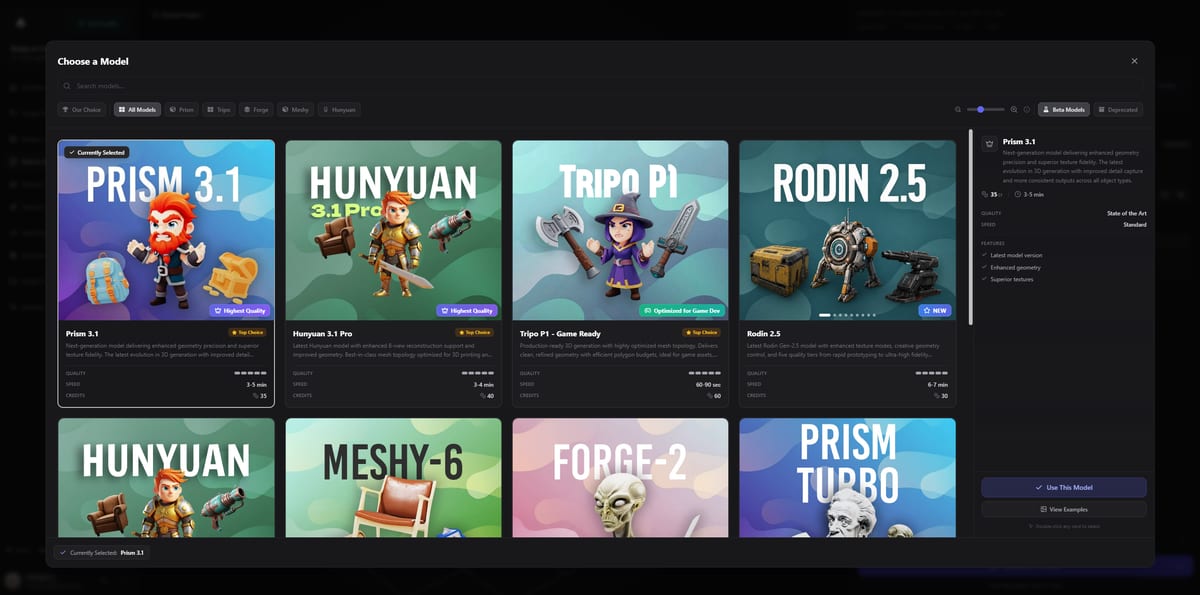
El selector de modelos en Imagen a 3D, mostrando todos los modelos de IA disponibles con sus costos de crédito y niveles de calidad.
Modelos de una sola imagen
Todos los modelos de una sola imagen funcionan a partir de una foto. Sube tu imagen, haz clic en generar y la IA calcula la forma 3D completa desde ese único punto de vista.
| Modelo | Créditos | Velocidad | Calidad | Tiempo |
|---|---|---|---|---|
| Prism 3.1 (predeterminado) | 35 | Estándar | Lo último en tecnología | 3-5 min |
| Hunyuan 3.1 Pro | 40 | Estándar | Lo último en tecnología | 3-4 min |
| Tripo P1 - Listo para jugar | 60 | Rápido | Vanguardista | 60-90 s |
| Meshy 6 | 40 | Estándar | Bueno | 5-10 min |
| Trellis 2 | 15-41 | Estándar | Alto | 4-8 min |
| Rodin 2.5 | 30 | Rápido-Estándar | Vanguardista | 6-7 min |
| Forge Gen-2 | 35 | Estándar | Vanguardista | 5-7 min |
| Hunyuan 3.0 | 40 | Estándar | Vanguardista | 3-4 min |
| Prism Turbo | 25 | El más rápido | Alto | 50-90 s |
| Prism 3.0 | 30 | Estándar | Vanguardista | 2-4 min |
| CSM | 35 | Estándar | Vanguardista | 4-6 min |
| Seed3D 1.0 | 30 | Estándar | Alto | 8-12 min |
Seed3D 1.0 está actualmente en versión beta y solo está disponible en planes de pago.
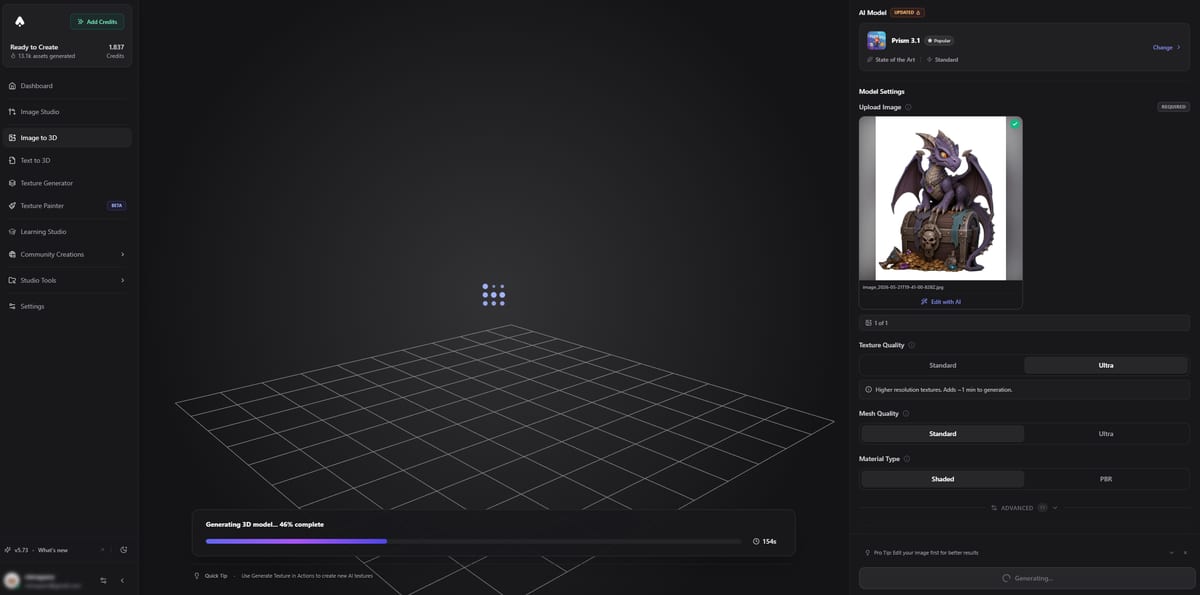
Generación de un modelo en curso, mostrando el indicador de estado en tiempo real y el tiempo estimado restante.
Modelos de múltiples imágenes/vistas
Cuando una sola foto no es suficiente —por ejemplo, si tienes una toma de producto desde múltiples ángulos o una hoja de rotación de personaje— los modelos de múltiples imágenes te proporcionan resultados significativamente más precisos. Combinan información de varios puntos de vista para reconstruir una geometría correcta desde todos los ángulos.
Hay dos tipos de entrada según el modelo:
- Vistas fijas: El modelo espera ángulos específicos (frontal, izquierdo, posterior, derecho). Se asigna cada imagen a su ranura.
- Múltiples imágenes flexibles: Se cargan de 1 a 8 imágenes desde cualquier ángulo. El modelo calcula las relaciones espaciales.
Los modelos de múltiples imágenes solo están disponibles en planes de pago.
| Modelo | Créditos | Tipo de entrada | Tiempo |
|---|---|---|---|
| Prism 3.1 Multi-vista | 40 | 4 vistas fijas (frontal/izquierdo/posterior/derecho) | 3-5 min |
| Hunyuan 3.1 Pro Multi-vista | 45 | 1-8 vistas asignadas | 3-4 min |
| Tripo P1 Multi-vista | 65 | 4 vistas fijas | 60-90 s |
| Meshy 6 Multi-imagen | 45 | 1-4 imágenes | 5-10 min |
| Rodin 2.5 Multi-imagen | 35 | 2-5 imágenes | 6-7 min |
| Forge Gen-2 Multi-imagen | 40 | 2-5 imágenes | 5-7 min |
| Hunyuan 3.0 Multi-vista | 45 | 4 vistas | 3-4 min |
| Prism 3.0 Multi-vista | 35 | 4 vistas fijas | 2-4 min |
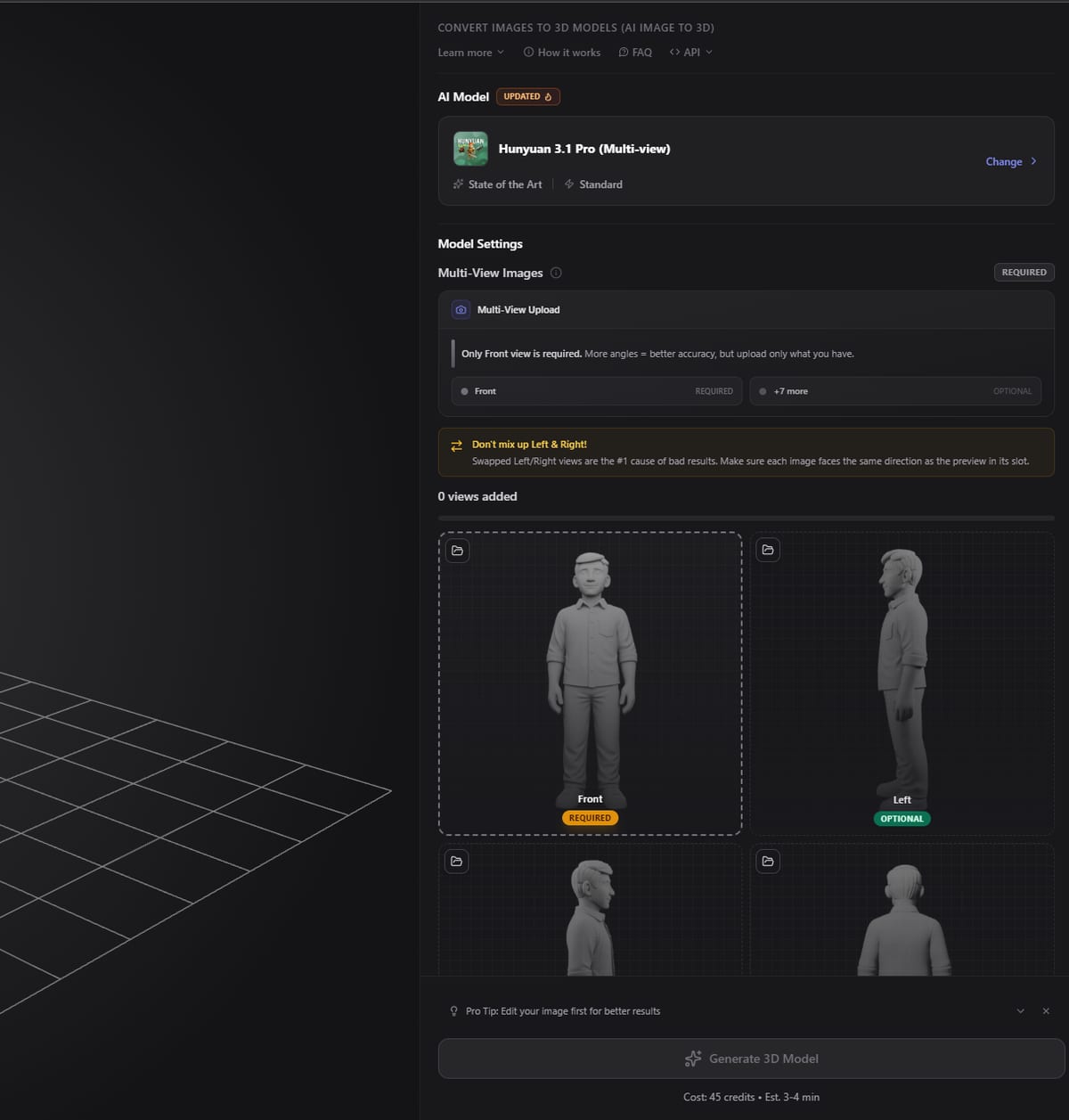
La interfaz de carga de múltiples imágenes, donde se asignan fotos a puntos de vista específicos para una reconstrucción 3D más precisa.
Ajustes y opciones
Dependiendo del modelo que elijas, verás diferentes ajustes en el panel derecho. Esto es lo que hacen los más comunes:
- Calidad de textura: Controla la resolución de los mapas de textura generados. Mayor resolución significa detalles más nítidos, pero un procesamiento ligeramente más largo.
- Calidad de malla: Afecta la densidad de los polígonos. Mayor calidad significa superficies más suaves y mejores detalles pequeños.
- Materiales PBR: Cuando está activado, el modelo genera mapas de normales, rugosidad y metálicos junto con la textura de color base. Esencial para un renderizado realista en motores de juego y aplicaciones 3D.
- Límite de caras: Establece el número máximo de polígonos. Los valores más bajos producen mallas más ligeras que se cargan más rápido; los valores más altos capturan detalles más finos. Útil cuando se dirigen plataformas específicas.
- Semilla: Un número que hace que la generación sea reproducible. Misma imagen + misma semilla + mismos ajustes = mismo resultado cada vez.
- Tamaño automático: Escala el modelo de salida a dimensiones físicas realistas basándose en lo que la IA cree que es el objeto.
Formatos de exportación
Una vez que tu modelo esté listo, puedes descargarlo en múltiples formatos directamente desde el visor 3D:
- GLB: Formato universal, funciona en todas partes (Blender, Unity, Unreal, visores web)
- FBX: Estándar de la industria para motores de juegos y procesos de animación
- OBJ: Simple y ampliamente compatible, bueno para mallas estáticas
- STL: Para impresión 3D (solo geometría, sin texturas)
- USDZ: Formato Apple AR Quick Look
Todos los formatos incluyen texturas cuando son aplicables. Los mapas PBR se exportan como archivos de imagen separados al descargar OBJ o FBX.
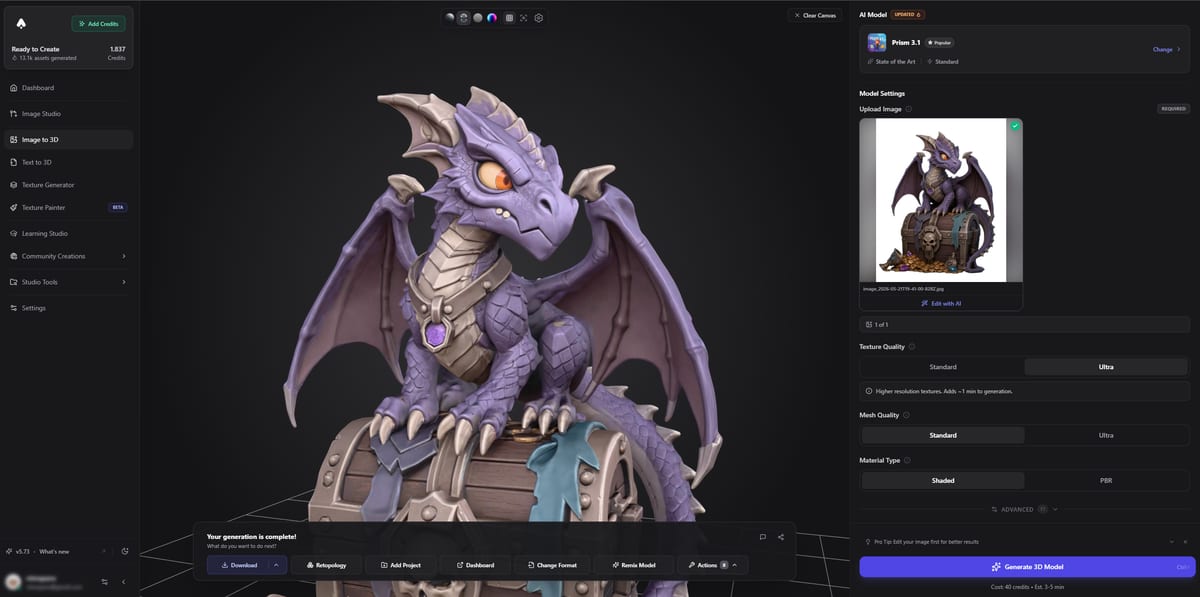
El visor 3D integrado que muestra un modelo completado, con opciones de formato para descargar.
Consejos para obtener los mejores resultados
Algunos aspectos que mejoran constantemente la calidad de salida:
- Fondos limpios: Los fondos sólidos o simples ayudan a la IA a enfocarse en tu sujeto. Las escenas recargadas pueden crear geometría no deseada alrededor de los bordes.
- Buena iluminación: Las fotos bien iluminadas y uniformes proporcionan a la IA más información de color y superficie con la que trabajar. Evita sombras duras o áreas sobreexpuestas.
- Imágenes nítidas: El desenfoque de movimiento y los artefactos de compresión reducen la calidad. Utiliza la fuente de mayor resolución que tengas.
- Centra tu sujeto: El objeto debe ocupar la mayor parte del encuadre sin ser recortado.
- Los ángulos simples funcionan mejor: Para el modo de una sola imagen, una ligera vista de 3/4 (mostrando el frente y un lado) da a la IA más pistas de profundidad que una toma frontal perfectamente plana.
- Consistencia de imágenes múltiples: Cuando utilices modelos de múltiples vistas, mantén la misma iluminación, distancia y fondo en todas tus fotos. La inconsistencia confunde la reconstrucción.
- Elimina los fondos primero: Si tu foto tiene un fondo desordenado, considera eliminarlo antes de subirla. El Image Studio tiene una herramienta de eliminación de fondos con un solo clic que funciona muy bien para esto.
Qué sigue
¿Listo para probarlo? Abre el generador de Imagen a 3D y sube tu primera imagen — créditos gratis al registrarte. Si prefieres empezar con una descripción de texto, consulta la guía de Texto a 3D.
Última actualización: mayo de 2026
Preguntas frecuentes
¿Qué formato de imagen funciona mejor para la conversión de IA 3D?
PNG con un fondo transparente o blanco sólido ofrece los resultados más limpios en 3D AI Studio. JPG y WebP también funcionan bien, pero evita las imágenes muy comprimidas, ya que los artefactos de compresión pueden aparecer como protuberancias o ruido en la malla 3D final. Cuanto mayor sea la resolución, mejores serán las texturas.
¿Puedo usar fotos tomadas con mi teléfono para la conversión de imagen a 3D?
Sí, las fotos de teléfono funcionan bien siempre que el sujeto esté enfocado y bien iluminado. En 3D AI Studio, modelos como Prism 3.1 manejan las fotos de teléfono con facilidad. Solo asegúrate de que el objeto ocupe la mayor parte del encuadre y que el fondo no esté demasiado desordenado. Un truco simple es fotografiar tu objeto sobre una mesa o sábana blanca.
¿Qué tan precisa es la reconstrucción 3D de IA a partir de una sola foto?
Los modelos de una sola imagen en 3D AI Studio son sorprendentemente buenos infiriendo la parte trasera y los lados ocultos de los objetos, pero están haciendo conjeturas educadas. Para objetos con partes traseras complejas (como una escultura detallada), obtendrás mayor precisión usando modelos de múltiples vistas con 2-8 fotos desde diferentes ángulos. Los objetos simples y simétricos como botellas o coches se reconstruyen bien a partir de una sola toma.
¿La conversión de imagen a 3D conserva texturas y colores?
Sí, todos los modelos en 3D AI Studio generan texturas coloreadas mapeadas en la malla. Si habilitas los materiales PBR, también obtendrás mapas normales, mapas de rugosidad y mapas metálicos para una representación realista en motores de juego. La calidad de la textura depende de la resolución de tu imagen de entrada y de la configuración de calidad que elijas.
¿Cuánto tiempo tarda la generación de imagen a 3D?
Depende del modelo. Prism Turbo es el más rápido con 50-90 segundos, mientras que Meshy 6 puede tardar de 5 a 10 minutos. El Prism 3.1 predeterminado en 3D AI Studio suele terminar en 3-5 minutos. Las configuraciones de mayor calidad y las opciones de textura ultra añaden tiempo extra.
¿Existe una opción gratuita para la conversión de imagen a 3D?
3D AI Studio te otorga créditos gratis al registrarte, lo cual es suficiente para probar varias generaciones. Después de eso, los modelos varían desde 15 créditos (Trellis 2) hasta 65 créditos (Tripo P1 Multi-view). No hay un nivel ilimitado gratuito, pero los créditos gratuitos de registro te permiten probarlo sin compromiso.
¿Debo eliminar el fondo antes de subir la imagen?
No es obligatorio, pero ayuda mucho. Un fondo desordenado puede confundir a la IA y crear geometría no deseada alrededor del sujeto. El Image Studio de 3D AI Studio tiene una herramienta de eliminación de fondo con un solo clic que puedes usar antes de convertir a 3D. Si tu foto ya tiene un fondo limpio y simple, puedes omitir este paso.
¿Puedo usar modelos de imagen a 3D para impresión 3D?
Absolutamente. Exporta como STL desde 3D AI Studio e importa directamente a tu laminador (Cura, PrusaSlicer, etc.). Para obtener los mejores resultados de impresión, elige un modelo con configuraciones de mayor calidad de malla y considera usar la herramienta Quad Remesh para limpiar la topología antes de imprimir. Los objetos sólidos y robustos se imprimen mejor que los delgados y delicados.
¿Cuál es la diferencia entre los modelos de una sola imagen y de múltiples vistas?
Los modelos de una sola imagen toman una foto e infieren la forma 3D completa, lo que funciona muy bien para la mayoría de los objetos. Los modelos de múltiples vistas en 3D AI Studio aceptan de 2 a 8 fotos desde diferentes ángulos y las combinan para obtener una geometría mucho más precisa. Usa múltiples vistas cuando la precisión sea importante, como modelos de productos o personajes donde la parte trasera necesita verse exactamente bien.
¿Necesito un fondo transparente para la conversión 3D?
Un fondo transparente es ideal, pero no estrictamente necesario. Lo que más importa en 3D AI Studio es que el fondo sea simple y no distraiga de tu sujeto. Un fondo blanco sólido, gris o transparente funciona bien. Evita fotos con otros objetos, patrones complejos o degradados en el fondo.
Texto a 3D
Texto a 3D te permite generar modelos 3D completos simplemente describiendo lo que quieres. Escribe un prompt, elige un modelo y obtén un activo 3D texturizado que puedes descargar y usar en juegos, renders o cualquier proyecto 3D. Es la forma más rápida de pasar de una idea a un modelo 3D sin ninguna habilidad de modelado.
Escribiendo buenos prompts
Tu prompt es el factor más importante para obtener un gran resultado. Aquí tienes algunos consejos prácticos:
- Sé específico: describe el objeto, sus materiales, estilo y características clave.
- Menciona la vista: "cuerpo completo", "vista lateral" o "isométrico" ayuda a la IA a encuadrarlo correctamente.
- Incluye palabras clave de estilo: "realista", "low-poly", "dibujos animados", "PBR" guían el resultado.
- Mantente enfocado: describe un objeto claramente en lugar de una escena compleja.
Ejemplos de prompts que funcionan bien:
| Caso de Uso | Prompt |
|---|---|
| Arquitectura | "castillo medieval con muros de piedra y una torre alta" |
| Personaje | "linda gata anime chibi, ojos grandes, cuerpo completo" |
| Arma/Accesorio | "pistola futurista de ciencia ficción, metálica, detallada" |
| Vehículo | "coche deportivo rojo, pintura brillante, vista lateral" |
La cuadrícula de selección de modelos en 3D AI Studio, mostrando los modelos de Texto a 3D disponibles con costos de créditos y calificaciones de calidad.
Eligiendo el modelo correcto
Con 10 modelos disponibles, elegir el correcto depende de lo que necesites:
- Mejor calidad general - Prism 3.1 (por algo es el predeterminado) o Hunyuan 3.1 Pro
- Resultados más rápidos - Prism Turbo (menos de 90 segundos) o Tripo P1
- Activos listos para juegos - Tripo P1 Game Ready ofrece una topología limpia rápidamente
- Económico - Prism Turbo con 25 créditos es la opción más barata
- Máximo detalle - Hunyuan 3.1 Pro o Forge Gen-2 para objetos complejos
Comparación de modelos
Aquí están todos los modelos disponibles con las especificaciones actuales a partir de mayo de 2026:
| Modelo | Créditos | Velocidad | Calidad | Tiempo de Generación |
|---|---|---|---|---|
| Prism 3.1 (Predeterminado) | 35 | Estándar | Vanguardista | 3-5 min |
| Hunyuan 3.1 Pro | 40 | Estándar | Vanguardista | 3-4 min |
| Tripo P1 - Game Ready | 60 | Rápido | Vanguardista | 60-90 seg |
| Meshy 6 | 40 | Estándar | Bueno | 5-10 min |
| Rodin 2.5 | 30 | Rápido-Estándar | Vanguardista | 6-7 min |
| Forge Gen-2 | 35 | Estándar | Lo último en tecnología | 5-7 min |
| Hunyuan 3.0 | 40 | Estándar | Lo último en tecnología | 3-4 min |
| Prism Turbo | 25 | Más rápido | Alto | 50-90 segundos |
| Prism 3.0 | 30 | Estándar | Lo último en tecnología | 2-4 min |
| CSM | 35 | Estándar | Lo último en tecnología | 4-6 min |
Ajustes y opciones
Cada familia de modelos tiene su propio conjunto de opciones que puedes ajustar antes de generar:
Modelos Prism:
- Calidad de la textura - estándar o ultra (+5 créditos por ultra)
- Calidad de la malla - estándar o ultra (+10 créditos por ultra)
- Conmutador PBR - habilita texturas de renderizado basado en la física
- Límite de caras - controla el recuento de polígonos para tu caso de uso
- Ajustes preestablecidos de estilo - atajos rápidos para estilos artísticos comunes
Modelos Hunyuan:
- Tipo de generación - Normal, Solo geometría, Sketch o LowPoly
- Conmutador PBR - mapas de material PBR completos
- Recuento máximo de caras - ajustable desde 40k hasta 1.5M de caras
Meshy 6:
- Estilo artístico - realista o escultura
- Topología - malla de triángulo o quad
- Opción de remalla - topología más limpia para animación
- Conmutador de simetría - útil para personajes y vehículos
- Pose del personaje - establece una pose predeterminada para los personajes
Tripo P1 - Listo para juegos:
- Activar/desactivar textura - con textura cuesta 60 créditos, sin textura cuesta 40 créditos
Rodin 2.5:
- Niveles de calidad - de extremadamente bajo a extremadamente alto
- Complemento HighPack - añade texturas 4K por +10-15 créditos
Una generación de modelo 3D en progreso con el indicador de estado en tiempo real.
El flujo de trabajo
Generar un modelo es sencillo:
- Escribe tu prompt - describe lo que quieres crear
- Elige un modelo - selecciona según tus necesidades de velocidad/calidad/presupuesto
- Ajusta la configuración - modifica la calidad de la textura, el número de caras o las opciones de estilo
- Haz clic en Generar - el modelo comienza a procesarse (el tiempo varía según el modelo)
- Previsualiza tu resultado - rota, haz zoom e inspecciona en el visor 3D
- Exporta - descarga en tu formato preferido
Un modelo 3D completado mostrado en el visor interactivo, listo para exportar.
Formatos de exportación
Una vez que tu modelo esté listo, puedes descargarlo en múltiples formatos:
- GLB/GLTF - mejor para web, AR y uso general
- FBX - estándar para motores de juegos (Unity, Unreal)
- OBJ - formato universal, funciona en todas partes
- STL - para impresión 3D (sin texturas)
- USDZ - Apple AR Quick Look
El formato que elijas depende de dónde planees usar el modelo. GLB es el todoterreno más seguro, FBX es ideal para pipelines de juegos, y STL es lo que necesitas para impresión 3D.
Consejo profesional: Para un control máximo sobre tus resultados, genera primero una imagen en Image Studio usando el mismo prompt. Edita y perfecciona la imagen hasta que se vea exactamente como quieres, luego usa Imagen a 3D para convertirla. Este enfoque de dos pasos te da mucho más control sobre el modelo 3D final, y la generación de imágenes es más barata, así que puedes iterar libremente antes de comprometer créditos para 3D.
¿Listo para generar? Prueba el generador de Texto a 3D — créditos gratis al registrarte.
Última actualización: mayo de 2026
Preguntas frecuentes
¿Es realmente gratis el texto a 3D?
3D AI Studio te da créditos gratuitos al registrarte, para que puedas generar varios modelos sin costo. Después de eso, los modelos varían de 25 créditos (Prism Turbo) a 60 créditos (Tripo P1 Game Ready). No hay un nivel gratuito ilimitado, pero los créditos de registro son suficientes para probar diferentes modelos y ver cuál prefieres.
¿Qué modelo de texto a 3D es el más rápido?
Prism Turbo es el modelo más rápido en 3D AI Studio con menos de 90 segundos, y cuesta solo 25 créditos. Tripo P1 Game Ready es el segundo más rápido con 60-90 segundos, pero cuesta 60 créditos y produce una topología optimizada para juegos. Si necesitas iteraciones rápidas para conseguir un diseño, Prism Turbo es tu mejor opción.
¿Puede la IA generar modelos 3D listos para juegos a partir de texto?
Sí. Tripo P1 Game Ready en 3D AI Studio está específicamente optimizado para una topología limpia adecuada para motores de juegos. Produce modelos con un flujo de bordes adecuado en 60-90 segundos. Para otros modelos, puedes usar la herramienta Quad Remesh después para optimizar la malla para Unity o Unreal Engine.
¿Cómo obtengo texturas PBR en modelos de texto a 3D?
Activa la opción PBR en el panel de configuración antes de generar. En 3D AI Studio, los modelos Prism 3.1 y Hunyuan admiten una salida PBR completa que incluye mapas de color base, normal, rugosidad y metálicos. Cuando exportas como FBX u OBJ, los mapas PBR se descargan como archivos de textura separados listos para cualquier motor de juego o renderizador.
¿Cuál es el recuento máximo de polígonos para los modelos generados?
Varía según el modelo. Hunyuan 3.1 Pro en 3D AI Studio admite hasta 1.5 millones de caras, mientras que la mayoría de los demás modelos tienen un valor predeterminado de entre 40k y 100k caras. Puedes establecer un límite de caras antes de generar para adaptarte a los requisitos de tu plataforma. Un menor número de caras funciona mejor para juegos móviles y web, mientras que un mayor número de caras es adecuado para películas y renders de alta gama.
¿Es mejor el texto a 3D que la imagen a 3D?
Sirven para propósitos diferentes. El texto a 3D en 3D AI Studio es más rápido cuando solo necesitas un modelo rápido a partir de una idea. La imagen a 3D te da más control porque puedes ver y editar la imagen de referencia primero. Para obtener los mejores resultados, muchos usuarios generan una imagen en Image Studio, la refinan y luego la convierten a 3D. Este enfoque de dos pasos cuesta un poco más de créditos, pero produce resultados más predecibles.
¿Cuánto cuesta el texto a 3D por modelo?
En 3D AI Studio, los precios van desde 25 créditos para Prism Turbo hasta 60 créditos para Tripo P1 Game Ready. La opción más popular, Prism 3.1, cuesta 35 créditos. Los complementos como la calidad de textura ultra (+5 créditos) o la calidad de malla ultra (+10 créditos) aumentan ligeramente el costo. Una compra de créditos rinde mucho, ya que obtienes modelos que tardarían horas en crearse manualmente.
¿Puedo usar un estilo preestablecido con texto a 3D?
Sí. Los modelos Prism en 3D AI Studio ofrecen preajustes de estilo que actúan como atajos para direcciones artísticas comunes. Estos preajustes ajustan los parámetros internos para sesgar la salida hacia un aspecto específico (dibujo animado, realista, low-poly, etc.) sin que necesites describir el estilo en tu prompt. Simplemente selecciona un preajuste del menú desplegable y escribe lo que quieres crear.
¿Cuál es la longitud ideal del prompt para texto a 3D?
Mantenlo entre 5 y 20 palabras para obtener los mejores resultados. En 3D AI Studio, los prompts excesivamente largos con descripciones de un párrafo tienden a confundir a los modelos y producir resultados desordenados. Un prompt enfocado como "castillo medieval con muros de piedra y una torre alta" funciona mucho mejor que una descripción de 50 palabras que intenta especificar cada detalle.
¿Puede el texto a 3D crear múltiples objetos a la vez?
Es mejor generar un objeto a la vez. Cuando pides varios objetos en un solo prompt (como "una espada y un escudo"), los modelos de 3D AI Studio tienden a fusionarlos en una malla combinada y desordenada. En su lugar, genera cada objeto por separado y combínalos en tu software 3D después. Esto te da activos limpios e individuales que puedes colocar exactamente como desees.
SVG a 3D: Convierte archivos vectoriales en modelos 3D
Actualizado en mayo de 2026
La herramienta SVG a 3D toma cualquier archivo SVG y lo extruye en un modelo 3D, directamente en tu navegador. Todo se ejecuta en el lado del cliente, por lo que tus archivos nunca abandonan tu computadora. Es completamente gratis, no requiere créditos ni registro.
Funciona muy bien para logotipos, iconos, tipografía y activos de marca. Obtiene una vista previa en 3D en vivo con controles completos de material e iluminación, luego exporta como GLB (modelo 3D) o PNG (captura de pantalla transparente).
Abrir el convertidor de SVG a 3D
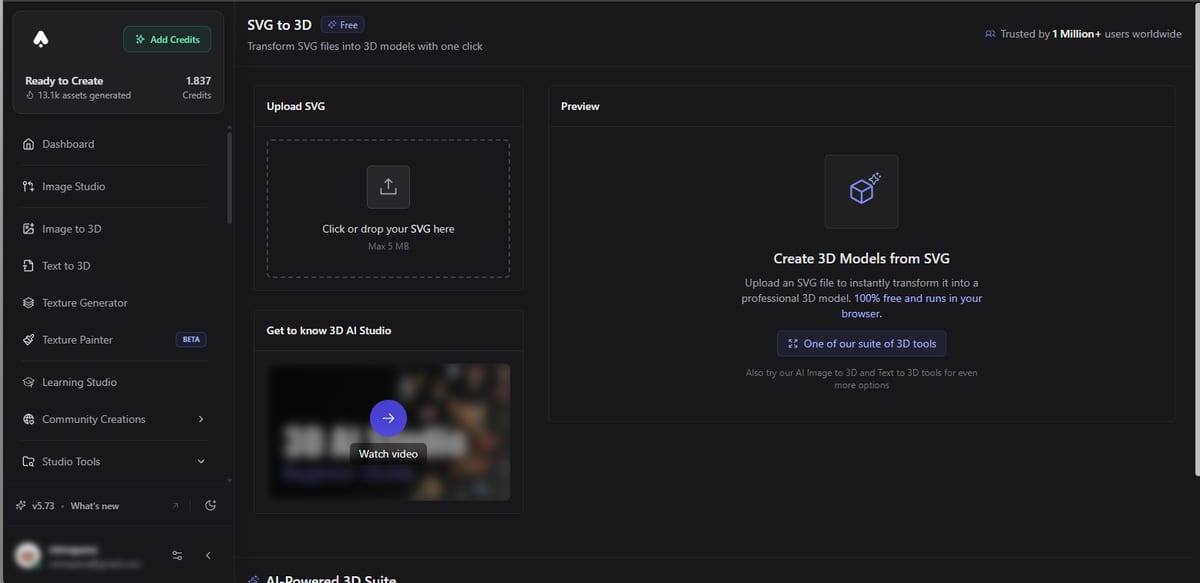
El área de carga de SVG a 3D, lista para que arrastre y suelte un archivo SVG.
Cómo usarlo
1. Carga tu SVG
Arrastra y suelta un archivo SVG en el área de carga, o haz clic para buscar. El tamaño máximo de archivo es de 5 MB.
2. Vista previa en 3D
Tu SVG aparece como un modelo 3D extruido con una vista previa en vivo que puedes rotar, acercar y desplazar. La herramienta conserva los colores originales de tu SVG por defecto.
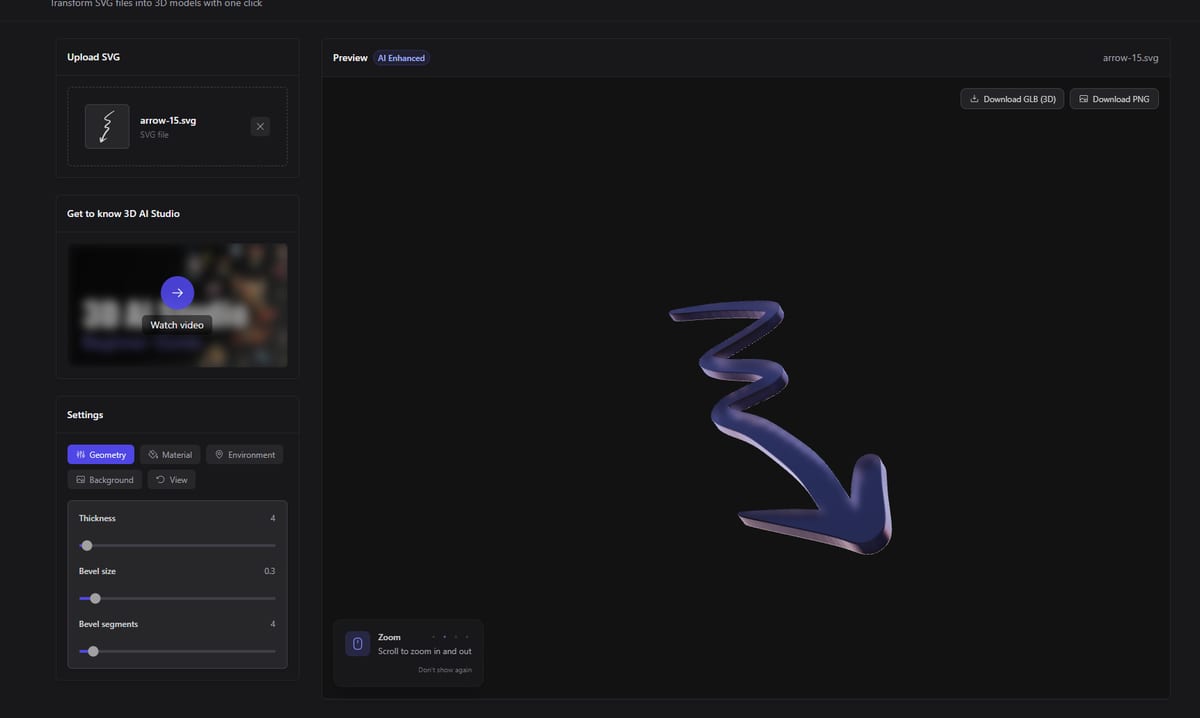
Un archivo SVG cargado y extruido en un modelo 3D con una vista previa interactiva en vivo.
3. Ajustar la configuración
Usa el panel de configuración para ajustar el grosor, los materiales, la iluminación y más. Los cambios se muestran instantáneamente en la vista previa.
4. Exportar
Descarga tu resultado como un archivo GLB para usar en aplicaciones 3D, juegos o RA, o toma un PNG transparente para presentaciones y materiales de marketing.
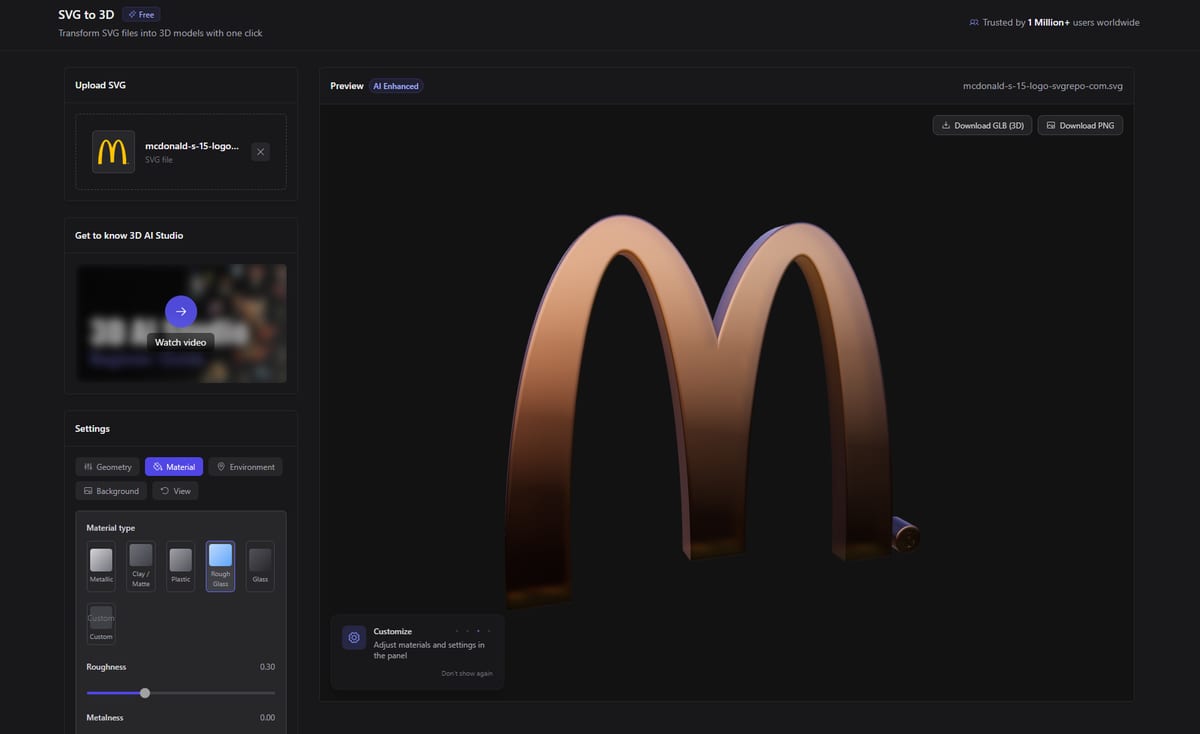
Otro ejemplo de SVG a 3D que muestra un diseño diferente con material e iluminación personalizados.
Ajustes
El panel de ajustes tiene cinco pestañas. Esto es lo que hace cada una:
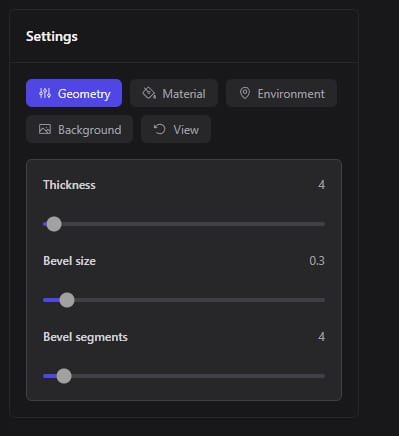
El panel de ajustes con pestañas para geometría, material, entorno, fondo y controles de vista.
Geometría
Controla la forma de la extrusión.
- Grosor (1-250, predeterminado 4) - Qué tan profunda es la extrusión. Valores más altos dan un aspecto más voluminoso y sólido.
- Tamaño del bisel (0-5, predeterminado 0.3) - Redondea los bordes. Un bisel pequeño añade realismo; cero da bordes afilados.
- Segmentos del bisel (1-64, predeterminado 4) - Qué tan suave es la curva del bisel. Más segmentos = redondeo más suave.
Material
Elige un aspecto o crea el tuyo propio.
- Preajustes - Elige entre Metálico, Arcilla/Mate, Plástico, Vidrio Áspero, Vidrio o Personalizado
- Rugosidad - Qué tan brillante o mate es la superficie
- Metalizado - Apariencia de metal o no metal
- Capa Transparente - Añade una capa transparente brillante en la parte superior (como la pintura de coche)
- Transmisión - Hace que el material sea transparente (para efectos de vidrio)
- Anular colores SVG - Reemplaza los colores SVG originales con un único color de material
Entorno
Establece la iluminación alrededor de tu modelo.
- Preajustes HDRI - Iluminación de Ciudad, Amanecer, Bosque, Vestíbulo o Estudio
- Color personalizado - Utiliza un fondo de color sólido para la iluminación en lugar de un HDRI
- Intensidad - Qué tan brillante es la iluminación del entorno
- Bloom - Añade un efecto de brillo suave alrededor de las áreas claras
Fondo
Selecciona un color de fondo para la ventana de visualización utilizando el selector de color.
Vista
- Rotación automática - Gira el modelo lentamente para que puedas ver todos los lados
- Velocidad de rotación - Qué tan rápido gira
Preajustes de Materiales
¿No sabes qué material usar? Aquí tienes una guía rápida:
| Preajuste | Ideal para |
|---|---|
| Metálico | Logotipos, insignias, activos de marca premium |
| Arcilla/Mate | Maquetas limpias, previsualizaciones de impresión 3D |
| Plástico | Iconos, diseños lúdicos, visualización de productos |
| Vidrio Esmerilado | Efectos esmerilados o grabados |
| Vidrio | Superposiciones transparentes, piezas decorativas |
| Personalizado | Control total sobre cada control deslizante |
Opciones de exportación
Ambas opciones de exportación se ejecutan completamente en tu navegador, sin necesidad de cargar nada.
- GLB - Un formato de archivo 3D estándar. Funciona en Blender, Unity, Unreal, visores web y aplicaciones de RA. Esta es tu opción principal si necesitas el modelo 3D real.
- PNG - Una captura de pantalla de la vista actual con fondo transparente. Ideal para presentaciones, redes sociales y materiales de marketing donde solo necesitas una renderización atractiva.
Consejos para obtener mejores resultados
Qué SVG funcionan mejor
- Rutas simples y limpias con rellenos sólidos: logotipos, íconos y texto funcionan muy bien.
- Los SVG con formas bien definidas y contornos claros se extruyen de forma limpia.
- Los diseños audaces y gruesos se ven mejor en 3D que los diseños de líneas muy finas y delicadas.
Obtener una salida más limpia
- Comience con un valor de grosor pequeño y aumente gradualmente.
- Agregue un ligero bisel (0.2-0.5) para que los bordes capten la luz de forma natural.
- Si su SVG tiene muchos detalles pequeños, simplifíquelo primero en un editor vectorial.
- Pruebe diferentes preajustes HDRI: la iluminación marca una gran diferencia en cómo se leen los materiales.
Problemas comunes
- Los SVG muy complejos con cientos de rutas pueden renderizarse lentamente; simplifíquelos si es posible.
- Las rutas superpuestas pueden crear geometría extraña; aplane o fusione las rutas en su editor vectorial antes de cargarlas.
- Si los colores se ven incorrectos, verifique si la opción "Anular colores SVG" está activada en la pestaña Material.
Casos de uso
- Logotipos para sitios web en 3D: exporta un GLB de tu logotipo e insértalo en una escena de Three.js o model-viewer.
- Iconos para juegos: extrude iconos de interfaz de usuario o símbolos de objetos para usar en Unity o Unreal.
- Activos de marca para RA: convierte marcas de marca en archivos GLB listos para RA para empaques de productos o experiencias.
- Contenido para redes sociales: exporta una renderización PNG con estilo de tu logotipo para publicaciones y miniaturas.
- Impresión 3D: extruye un diseño, exporta el GLB e impórtalo en tu laminador.
Siguiente paso
¿Listo para probarlo? Dirígete al Convertidor de SVG a 3D y suelta un SVG. Si quieres generar modelos 3D a partir de imágenes, consulta la guía de Imagen a 3D. Para la generación basada en texto, consulta Texto a 3D.
Preguntas Frecuentes
¿Es realmente gratuito el conversor de SVG a 3D?
Sí, completamente gratis sin registro, sin créditos y sin límites. La herramienta SVG a 3D de 3D AI Studio se ejecuta completamente en tu navegador, por lo que nada se carga a un servidor. Puedes convertir tantos archivos SVG como quieras y exportar archivos GLB o PNG sin necesidad de una cuenta.
¿Puedo convertir un logotipo en un modelo 3D con esta herramienta?
Absolutamente. Los logotipos son uno de los mejores casos de uso para la herramienta SVG a 3D de 3D AI Studio. Simplemente exporta tu logotipo como SVG desde Illustrator, Figma o cualquier editor vectorial, luego cárgalo. La herramienta lo extruye en 3D con profundidad, materiales e iluminación personalizables. Exporte como GLB para visores 3D web o experiencias de RA.
¿Cuál es la diferencia entre la exportación GLB y PNG?
GLB te proporciona un archivo de modelo 3D real que puedes importar a Blender, Unity, Unreal o cualquier visor 3D basado en la web. PNG te ofrece una captura de pantalla transparente de la vista actual, ideal para presentaciones, redes sociales o maquetas. Ambas exportaciones en la herramienta SVG a 3D de 3D AI Studio son gratuitas y se ejecutan localmente en tu navegador.
¿Por qué mi SVG se ve mal después de la extrusión?
Los SVG complejos con trazados superpuestos o trazos muy finos pueden producir una geometría extraña. Antes de subir a 3D AI Studio, intenta aplanar o fusionar las formas superpuestas en tu editor vectorial. También comprueba si la opción "Anular colores SVG" está accidentalmente activada en la pestaña Material, lo que reemplaza tus colores originales con un único color uniforme.
¿Puedo usar el GLB exportado para impresión 3D?
Sí, pero primero tendrás que convertir el GLB a STL. Exporta el GLB desde la herramienta SVG a 3D de 3D AI Studio, luego impórtalo a Blender o a un conversor en línea para guardarlo como STL. Para obtener los mejores resultados de impresión, utiliza una fuente en negrita o un diseño de trazo grueso, aumenta la profundidad de extrusión a al menos 5 y añade un ligero bisel para que los bordes no sean afilados.
¿Qué límites de tamaño y complejidad de archivo SVG debo conocer?
El tamaño máximo de archivo es de 5 MB. En la práctica, la mayoría de los logotipos e iconos en la herramienta SVG a 3D de 3D AI Studio están muy por debajo de este límite. Sin embargo, los SVG muy complejos con cientos de pequeños trazados (como ilustraciones detalladas) pueden renderizarse lentamente o producir una geometría desordenada. Para obtener los mejores resultados, mantén tu SVG simple con formas limpias y bien definidas y fusiona los trazados innecesarios antes de subirlo.
Creador de Texto y Logotipos 3D
Actualizado en mayo de 2026
Convierte cualquier texto en un modelo 3D extruido directamente en tu navegador. Elige una fuente, ajusta la profundidad y el material, y exporta como GLB o PNG. Todo se ejecuta localmente, nada se sube a un servidor. Gratuito, sin créditos, sin registro.
Abrir el Creador de Texto y Logotipos 3D

La herramienta de texto 3D con la configuración predeterminada, mostrando texto extruido en la vista previa en vivo.
Cómo funciona
- Escribe tu texto - introduce cualquier texto en el campo de texto. Admite varias líneas (usa Shift+Enter para nuevas líneas).
- Elige una fuente - selecciona entre 16 fuentes integradas o sube tu propio archivo TTF/WOFF2.
- Ajusta el aspecto - cambia la profundidad, el bisel, los materiales, la iluminación y los colores en tiempo real.
- Exportar - descarga como GLB (modelo 3D) o PNG (renderizado transparente).
La vista previa en 3D se actualiza instantáneamente a medida que cambias la configuración. Gira, acerca y desplaza el modelo con el ratón.

Texto personalizado renderizado en 3D con fuente, profundidad y ajustes de material ajustados.
Configuración
El panel de configuración tiene 7 pestañas:
Texto
Escribe tu texto y elige la alineación (izquierda, centro, derecha). Se admite texto de varias líneas.
Tipografía

El panel de configuración de tipografía con controles para la fuente, el tamaño, la profundidad, el espaciado de letras y el bisel.
| Configuración | Rango | Qué hace |
|---|---|---|
| Fuente | 16 integradas + carga personalizada | Elige el tipo de letra |
| Tamaño | 1-50 | Qué tan grande aparece el texto |
| Profundidad | 0.5-100 | Cuánto se extruye el texto en 3D |
| Altura de línea | 0.5-3 | Espaciado entre líneas |
| Espaciado de letras | 0-10 | Espacio entre caracteres |
| Segmentos de curva | 1-64 | Suavidad de las letras curvas |
Bisel (opcional) añade bordes redondeados al texto. Cuando está activado:
- Grosor del bisel (0-2)
- Tamaño del bisel (0-2)
- Segmentos del bisel (1-16) - mayor = bisel más suave
Fuentes disponibles
Roboto, Open Sans, Bahiana, Caveat, Doto, Doto Bold, Doto Rounded, Kablammo, Lobster, Nova Mono, Rationale, Silkscreen, Silkscreen Bold, Space Grotesk, Space Grotesk Bold, Train One
¿Quieres una fuente diferente? Haz clic en "Subir la tuya propia" y selecciona cualquier archivo TTF o WOFF2 de tu ordenador.
Geometría
- Extender (0-100) - expande o contrae las formas
- Invertir profundidad - invierte la dirección de la extrusión
- Invertir máscara - recorta la forma del texto de un rectángulo de fondo
Material

Texto 3D con un preajuste de material diferente aplicado, mostrando cómo los materiales cambian el aspecto general.
Cinco preajustes para elegir:
| Preajuste | Aspecto | Mejor para |
|---|---|---|
| Metálico | Superficie de metal brillante | Logotipos, marcas premium |
| Arcilla / Mate | Suave, no reflectante | Prototipos, renders limpios |
| Plástico | Ligero brillo, reflejo sutil | Maquetas de productos |
| Vidrio rugoso | Translúcido esmerilado | Artístico, decorativo |
| Vidrio | Transparente claro | Efectos especiales, superposiciones |
O personaliza con deslizadores individuales para rugosidad, metalicidad, capa transparente y transmisión. También puedes anular el color del texto con cualquier color personalizado.
Entorno
Elige cómo se ilumina la escena:
- Modo HDRI - elige entre 5 preajustes de entorno: Ciudad, Amanecer, Bosque, Vestíbulo, Estudio
- Modo Color - establece un único color de luz
- Ajusta la intensidad (0-3)
- Efecto de floración opcional para un brillo suave
Fondo
Elige cualquier color de fondo. El predeterminado es oscuro (#121212). Restablece al predeterminado con un solo clic.
Vista
- Alternar rotación automática con velocidad ajustable (0.1-5)
Exportar
Dos opciones de exportación, ambas gratuitas:
| Formato | Lo que obtienes | Mejor para |
|---|---|---|
| GLB | Archivo de modelo 3D con materiales | Visores web, RA, motores de juego, impresión 3D |
| PNG | Captura de pantalla transparente de la vista actual | Redes sociales, presentaciones, marketing |
Los botones de exportación aparecen en la esquina superior derecha del panel de vista previa.
Consejos
- Para impresión 3D - usa una fuente en negrita con trazos gruesos (Silkscreen Bold, Space Grotesk Bold). Aumenta la profundidad a al menos 5. Exporta en GLB y convierte a STL usando la Herramienta de Remallado Cuádruple.
- Para web/RA - mantén los segmentos de curva bajos (4-8) para tamaños de archivo más pequeños. GLB funciona directamente en la mayoría de los visores 3D web.
- Para PNGs transparentes - establece el fondo en un color oscuro, ajusta la iluminación para el aspecto deseado y luego exporta como PNG. El fondo será transparente.
- Texto multilinea - usa Shift+Enter para agregar saltos de línea. Ajusta la altura de línea para controlar el espaciado.
- Marca personalizada - sube la fuente de tu marca (TTF/WOFF2), establece los colores de tu marca y usa el preajuste metálico o plástico para un aspecto profesional.
Casos de uso
- Encabezados para redes sociales - crea renders de texto 3D para miniaturas de YouTube, publicaciones de Instagram, banners de Twitter
- Maquetas de logotipos - extruye el texto de tu logotipo en 3D con diferentes materiales e iluminación
- Interfaz de usuario de juegos - genera texto 3D para títulos de juegos, menús y elementos de HUD
- Presentaciones - agrega renders de texto 3D a las diapositivas para un impacto visual
- Impresión 3D - imprime placas de identificación personalizadas, letreros y texto decorativo
Abrir el creador de texto y logotipos 3D
Preguntas frecuentes
¿Es el generador de texto 3D completamente gratuito?
Sí, 100% gratuito sin registro, sin créditos y sin límites de uso. La herramienta de texto 3D en 3D AI Studio se ejecuta completamente en su navegador, por lo que su texto nunca sale de su computadora. Puede crear y exportar tantos archivos GLB o PNG como desee sin pagar nada.
¿Puedo usar mi propia fuente personalizada para texto 3D?
Sí. Haz clic en "Subir tu propia" en la configuración de tipografía y selecciona cualquier archivo de fuente TTF o WOFF2 de tu computadora. La herramienta de texto 3D de 3D AI Studio lo renderiza instantáneamente en 3D con todas las mismas opciones de personalización que las fuentes integradas. Esto es ideal para tipografía específica de marca.
¿Cómo exporto texto 3D para impresión 3D?
Exporta como GLB desde la herramienta de texto 3D de 3D AI Studio, luego convierte a STL usando una herramienta como Blender o la herramienta Quad Remesh en la plataforma. Para obtener los mejores resultados de impresión, usa una fuente en negrita con trazos gruesos (como Silkscreen Bold o Space Grotesk Bold), establece la profundidad en al menos 5 y aumenta los segmentos de curva para letras más suaves.
¿Puedo crear texto 3D multilínea?
Sí. Pulsa Shift+Enter para añadir saltos de línea en el campo de entrada de texto. La herramienta de texto de 3D AI Studio renderiza cada línea en 3D, y puedes ajustar la configuración de altura de línea para controlar el espaciado entre líneas. La alineación del texto (izquierda, centro, derecha) se aplica a todas las líneas.
¿Cuál es el mejor preajuste de material para maquetas de logotipos?
El metálico funciona mejor para presentaciones de logotipos corporativos de alta calidad. Capta la luz maravillosamente y da una sensación pulida y profesional. Para un aspecto más suave, prueba Arcilla/Mate en la herramienta de texto 3D de 3D AI Studio. El plástico añade un brillo sutil que funciona bien para marcas juguetonas o de consumo. También puedes personalizar completamente con controles deslizantes individuales para rugosidad, metalicidad y capa transparente.
¿Puedo usar el archivo GLB en visores 3D basados en la web?
Sí. GLB es el formato estándar para 3D web y funciona directamente con Three.js, model-viewer, Babylon.js y la mayoría de los visores web. Exporta tu texto 3D desde 3D AI Studio, sube el GLB a tu servidor e intégralo en cualquier página web. Mantén los segmentos de curva bajos (4-8) para archivos más pequeños que se carguen más rápido en la web.
Generador de relieve 3D
Actualizado en mayo de 2026
El Generador de relieve convierte cualquier foto en una escultura en relieve 3D, el tipo de superficie elevada que se ve en monedas, paneles decorativos y placas talladas. Sube una imagen y la IA la convierte en un mapa de profundidad que se convierte en geometría 3D imprimible. El resultado funciona para impresión 3D, fresado CNC y grabado láser.
La vista de inicio del Generador de relieve con esculturas de relieve de ejemplo flotantes.
Abrir el Generador de relieve 3D
Cómo funciona
La herramienta utiliza un proceso de dos etapas:
- Generación de mapa de profundidad (lado del servidor) - La IA analiza su foto y produce un mapa de altura en escala de grises donde las áreas brillantes se convierten en superficies elevadas y las áreas oscuras permanecen planas. Este paso consume créditos.
- Construcción de malla (lado del cliente) - Su navegador convierte instantáneamente ese mapa de profundidad en una malla 3D que puede rotar, ajustar y exportar. No se necesitan créditos adicionales para ajustar la configuración.
Esto significa que puede regenerar el mapa de profundidad una vez y luego experimentar con docenas de configuraciones 3D diferentes de forma gratuita.
Elegir un estilo de profundidad
Antes de generar, elija un estilo de profundidad que coincida con su imagen:
- Detallado - Ideal para objetos, logotipos, arquitectura y cualquier cosa con bordes afilados o detalles finos en la superficie. Conserva líneas nítidas y pequeñas características.
- Orgánico - Ideal para retratos, animales y formas naturales suaves. Produce transiciones de profundidad más suaves que evitan artefactos ásperos en la piel y superficies curvas.
Si no está seguro, pruebe primero con Detallado. Cambie a Orgánico si el resultado parece demasiado ruidoso o áspero en áreas lisas.
Modelos de IA
| Modelo | Créditos | Resolución máxima | Mejor para |
|---|---|---|---|
| Nano Banana 2 | 4 | 2K | Uso general, resultados rápidos |
| Gemini Edit | 4 | 2K | Detalle fino, escenas complejas |
| Nano Banana Pro | 6-12 | 4K | Impresiones de alta resolución, grandes relieves |
Nano Banana Pro admite resolución 4K pero duplica su coste (12 créditos) con esa configuración. Para la mayoría de los proyectos, 1K o 2K con 4 créditos es suficiente.
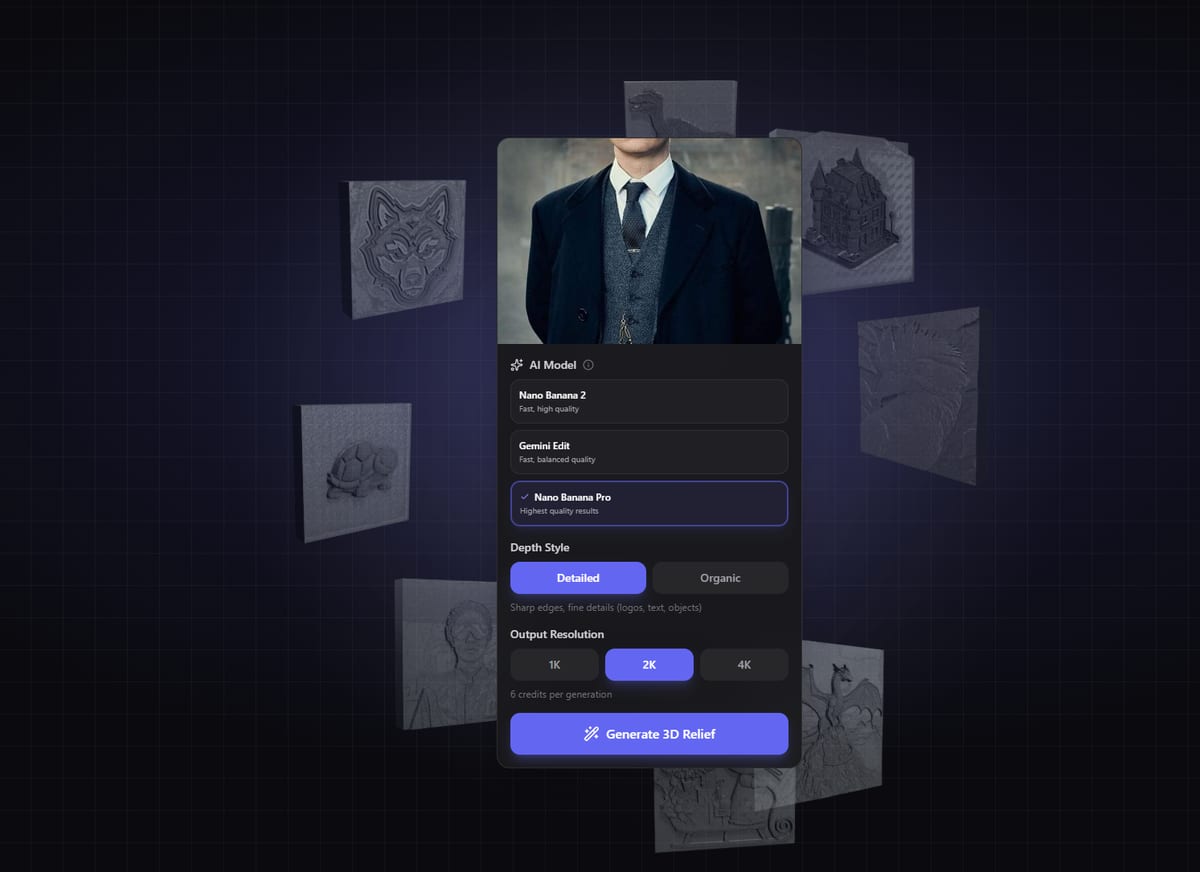
El panel de carga con el selector de modelo de IA, opciones de estilo de profundidad y configuración de resolución.
Explicación de la configuración 3D
Después de la generación, obtendrá una vista previa 3D en vivo con controles en tiempo real. La configuración se agrupa por función:
Modo de malla
- Sólido - Crea una malla estanca con una placa trasera. Úselo para impresión 3D donde su laminador necesita un volumen cerrado.
- Planar - Solo superficie, sin parte trasera. Úselo para rutas de tallado CNC o archivos de grabado láser donde solo necesite la superficie del relieve.
Controles de profundidad
- Intensidad de profundidad (0-0.3) - Qué tan alto es el relieve. Empiece alrededor de 0.1 para relieves sutiles, suba para una profundidad dramática.
- Corte de profundidad (0-95%, solo modo planar) - Elimina la geometría de fondo por debajo de un umbral. Útil para aislar un sujeto de su fondo.
- Grosor de la base (0.01-0.5, solo modo sólido) - Qué tan gruesa es la placa trasera. Más gruesa = impresión más fuerte pero más material.
- Invertir para molde - Invierte la profundidad para que las áreas elevadas se conviertan en huecos. Utilice esta opción al crear moldes de fundición o negativos para sellos.
Suavizado y limpieza
- Suavizado (0-20px) - Difumina el mapa de profundidad antes de la generación de la malla. Elimina el ruido pero también suaviza los detalles.
- Reducción de ruido (0-50) - Se enfoca en el moteado aleatorio sin difuminar tanto los bordes. Recomendado 15-30 para retratos.
- Suavizado de superficie (1-10 pasadas) - Suavizado laplaciano aplicado a la malla final. Más pasadas = polígonos más suaves.
- Mejorar detalles (solo de pago) - Amplifica los detalles finos de la superficie. Bueno para elementos arquitectónicos y texto.
Calidad y visualización
- Calidad de la malla (128-1024) - Resolución de polígonos de la salida. Valores más altos capturan más detalles pero producen archivos más grandes.
- Mostrar textura - Activa la imagen original mapeada en la superficie de la malla.
- Preajustes de material - 12 opciones que incluyen PLA blanco mate, bronce metálico, resina brillante, cerámica y más. Estas son solo para previsualización y no afectan al archivo exportado.
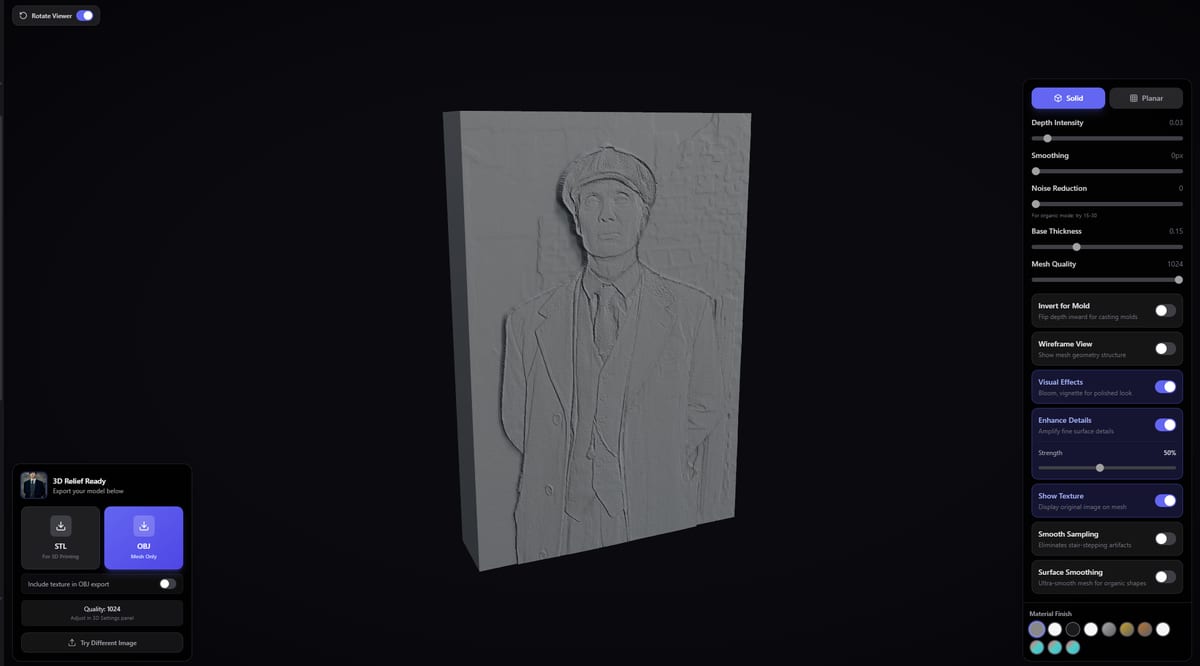
Una escultura en relieve generada que se muestra en el visor 3D con controles de profundidad y material ajustables.
Modo sólido vs. plano
Usa Sólido cuando:
- Impresión 3D (FDM o resina) - las rebanadoras necesitan geometría estanca.
- Creación de piezas decorativas independientes.
- Fabricación de litofanías (paneles de relieve delgados que muestran imágenes cuando se retroiluminan).
Usa Plano cuando:
- Fresado CNC: solo necesita la superficie de tallado, no el material en bruto.
- Grabado láser: rutas de relieve planas sin geometría inferior innecesaria.
- Combinación del relieve con otros modelos 3D en software externo.
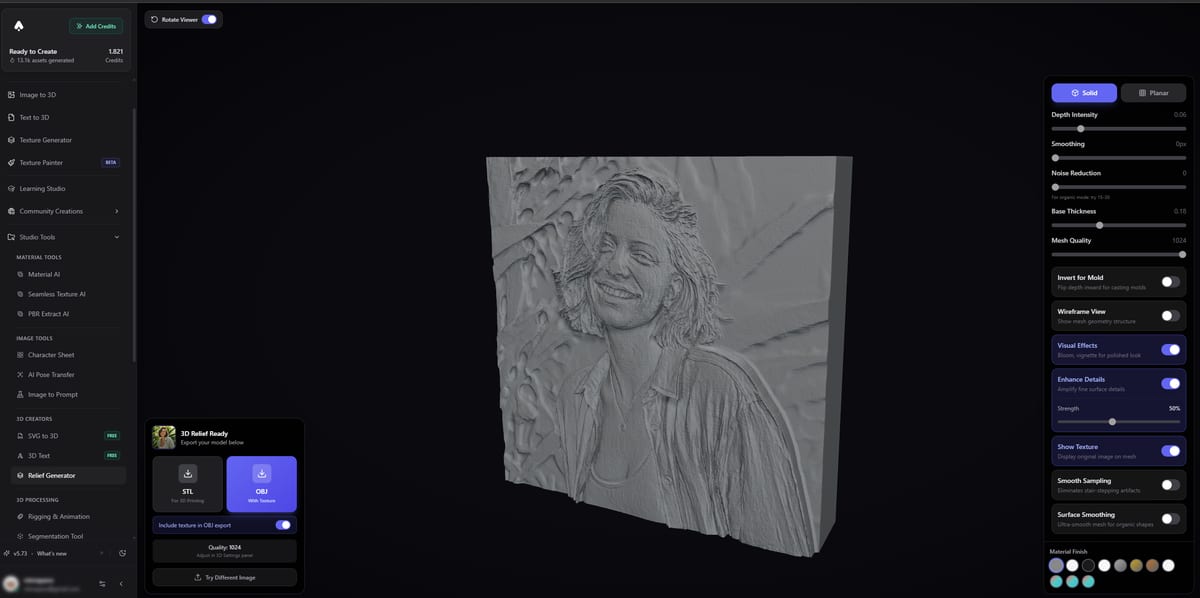
Otro ejemplo de relieve que destaca el detalle de profundidad y la textura de la superficie de la salida generada.
Opciones de exportación
Descarga tu relieve en dos formatos:
- STL - Solo geometría. El estándar para impresión 3D y CNC. Funciona con todos los programas de corte y CAM.
- OBJ - Incluye geometría más textura opcional como ZIP. Úsalo cuando quieras la imagen original mapeada en la superficie del relieve.
La exportación requiere un plan de pago. Los usuarios gratuitos pueden generar y previsualizar relieves con controles 3D completos, pero la descarga está bloqueada hasta que actualicen.
El panel de exportación con opciones de descarga STL y OBJ para impresión 3D y uso con CNC.
Consejos para obtener los mejores resultados
- Las imágenes de alto contraste funcionan mejor - Una separación clara entre el sujeto y el fondo produce mapas de profundidad más limpios.
- Retratos - Use el estilo de profundidad Orgánico, reducción de ruido de 20-30 y suavizado de 5-10px. Esto evita que la piel se vea rugosa.
- Logotipos y texto - Utilice el estilo de profundidad Detallado con un suavizado mínimo. Aumente la opción Mejorar detalles si está disponible.
- Impresiones grandes - Use Nano Banana Pro a 4K y calidad de malla 512+. La resolución extra evita que se vean escalones en piezas grandes.
- Litofanías - Modo sólido, base delgada (0.05-0.1), baja intensidad de profundidad (0.05-0.08). Imprima en PLA blanco o resina para una mejor transmisión de luz.
- Evite fondos recargados - Recorte la imagen ajustada al sujeto, o el relieve incluirá geometría de fondo no deseada.
Casos de uso comunes
- Arte de pared impreso en 3D - Convierta fotos familiares en paneles de relieve enmarcados.
- Litofanías - Impresiones en relieve delgadas que revelan una imagen al sostenerlas a la luz.
- Tallados CNC - Fresado de paneles decorativos, letreros o detalles arquitectónicos en madera o aluminio.
- Regalos personalizados - Retratos de mascotas, fotos de bodas o logotipos como recuerdos físicos.
- Fabricación de moldes - Use Invertir para molde para crear negativos para fundir en resina o chocolate.
- Grabado láser - Las exportaciones en modo plano funcionan directamente como rutas de profundidad para grabadores láser.
¿Qué sigue?
¿Listo para hacer tu primer relieve? Dirígete al Generador de Relieves 3D y sube una foto. Para modelos 3D completos a partir de imágenes (no solo relieves), consulta Imagen a 3D.
Última actualización: mayo de 2026
Preguntas Frecuentes
¿Cuánto cuesta generar un relieve 3D?
La generación de mapas de profundidad en 3D AI Studio comienza en solo 4 créditos utilizando Nano Banana 2 o Gemini Edit. Nano Banana Pro cuesta 6 créditos en resolución estándar y 12 créditos en 4K. Una vez que tienes el mapa de profundidad, todos los ajustes de malla 3D (altura, suavizado, resolución, materiales) son gratuitos, ya que se ejecutan en tu navegador.
¿Puedo hacer una litofanía con esta herramienta?
Sí, el Generador de Relieves de 3D AI Studio funciona muy bien para litofanías. Use el modo Sólido con una base delgada (0.05-0.1), baja intensidad de profundidad (0.05-0.08) y exporte como STL. Imprima en PLA blanco o resina translúcida para obtener el mejor efecto. Cuando sostiene la impresión delgada contra una fuente de luz, la imagen aparece a través de un grosor variable.
¿Qué tipos de imágenes funcionan mejor para la generación de relieves 3D?
Las fotos de alto contraste con una clara separación entre el sujeto y el fondo producen los relieves más limpios. Retratos, logotipos, tomas arquitectónicas y fotos de productos funcionan bien en el Generador de Relieves de 3D AI Studio. Evite imágenes muy oscuras, escenas de bajo contraste o fotos donde el sujeto se mezcla con el fondo.
¿Debo usar el modo Sólido o Plano para el tallado CNC?
Utilice el modo Planar para el fresado CNC. Genera solo la superficie del relieve sin una placa posterior, lo que coincide con la forma en que funciona el tallado CNC: se está cortando el material existente. 3D AI Studio exporta la malla planar como STL, que puede importar directamente a su software CAM (Fusion 360, VCarve, etc.) como una superficie de trayectoria de herramienta de tallado.
¿Puedo crear un molde a partir de un relieve para fundición de resina?
Sí. Habilite "Invertir para Molde" en el Generador de Relieves de 3D AI Studio antes de exportar. Esto invierte la profundidad para que las áreas elevadas se conviertan en cavidades empotradas, lo que le da un negativo que puede imprimir y usar como molde de fundición. Funciona bien para resina, chocolate, jabón y otros materiales vertibles.
¿Qué resolución debo usar para impresiones 3D grandes?
Para impresiones grandes (más de 15 cm), use Nano Banana Pro con resolución 4K y calidad de malla establecida en 512 o superior en 3D AI Studio. Esto evita el escalonamiento visible en la superficie del relieve. La resolución extra cuesta 12 créditos en lugar de 4, pero vale la pena para piezas donde se verán detalles finos de la superficie de cerca.
Consejos para prompts
Actualizado en mayo de 2026
Esta página cubre cómo escribir prompts que realmente funcionen para tres cosas: generar modelos 3D a partir de texto, generar imágenes y editar imágenes existentes. Sin teoría, solo consejos prácticos y ejemplos reales.
Prompts de texto a 3D
Cuando escribes un prompt para Texto a 3D, la IA necesita entender qué objeto construir, cómo se ve y qué estilo quieres. Mantenlo entre 5 y 20 palabras para la mayoría de los casos. Sé específico pero no lo sobrecargues.
La fórmula
Objeto + características clave + material/estilo + restricciones
Prompts que funcionan
| Prompt | Lo que obtendrás | Ideal para |
|---|---|---|
| "castillo medieval con muros de piedra y una torre alta" | Modelo arquitectónico detallado | Activos de entorno |
| "linda chica gato chibi de anime, ojos grandes, cuerpo completo, colores pastel" | Personaje estilizado | Personajes de videojuegos, figuras |